
MKA - Efterlysning av kvartsvärden
Steg 1 Kontroll av timvärden:
Gå till: Nyttigheter och energi – Periodisk – Timvärden – Kontroll av timvärden.
Steg 2 Välj period:
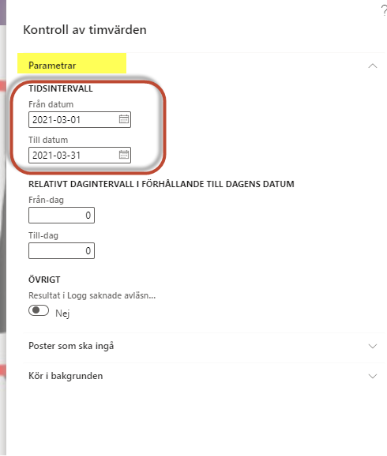
Fyll i perioden som ska efterlysas under rubriken ”Parametrar” - Tidsintervall.
Steg 3 Poster som ska ingå:
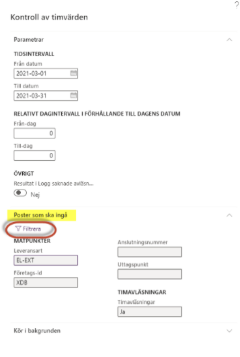
Klicka upp rubriken ”Poster som ska ingå” och klicka på Filtrera.
Steg 4 Filter:
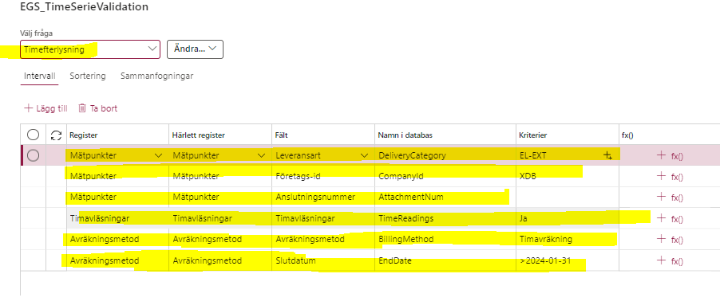
Välj filtret ”Timefterlysning” om man bara ska efterlysa dygnsavräknade anläggningar.
(om den inte finns, skapa en med kriterierna nedan)
EndDate ändrar man för vilken period man ska efterlysa. Ex: om man efterlyser fram till 2024-02-29 så skriver man det datumet.
Tryck OK lägst ner till höger när allt är ifyllt.
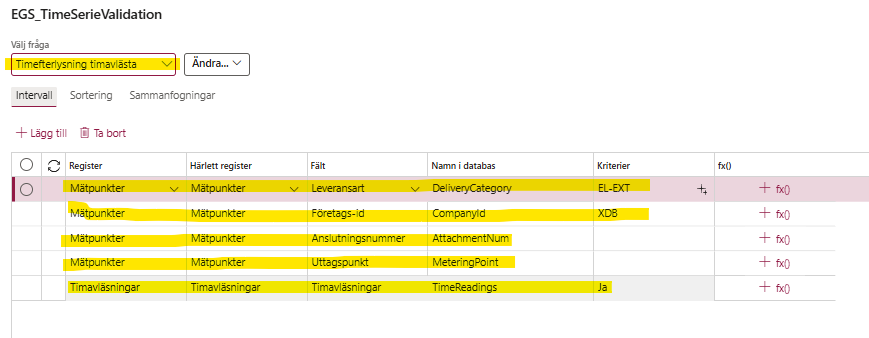
Välj filtret "Timefterlysning timavlästa" om man ska efterlysa månadsavräknade kvartsmätta anläggningar också.
(om den inte finns, skapa en enligt kriterierna nedan)
Tryck OK längst ner till höger när allt är ifyllt.
Steg 5 Ställ in Batchjobb:
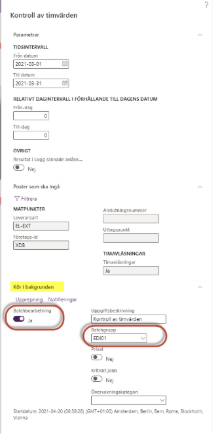
Klicka upp rubriken ”Kör i bakgrunden”.
Batchbearbetning = Ja
Batchgrupp = EDI01
TIPS! Vid en större efterlysning är det smidigt att välja ”Notifieringar” så att du får ett mail när körningen är klar. Bocka då i ”avslutat” och ”e-post”.
Klicka på OK längst ner till höger.
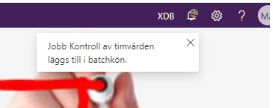
När du klickat på OK kommer en notis uppe i högra hörnet.
Steg 6 Batchjobb:
Allmänt – Förfrågningar – Batchjobb – Mina batchjobb
Kontrollen kan ta en några timmar att köra om det inte bara är någon enstaka anläggning du gjort kontroll på. I ”Mina batchjobb” kan du följa hur statusen ser ut. Medan jobbet kör ser det ut enligt nedan:
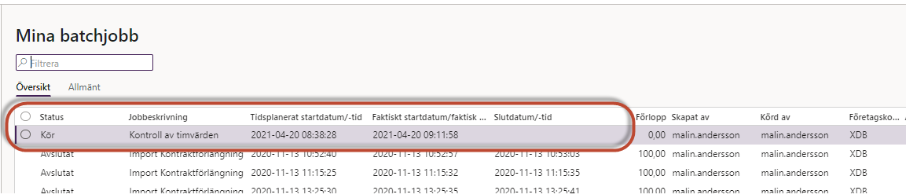
När jobbet sedan är avslutat och redo för vidare hantering hamnar raden längst ner i batchjobblistan med status Avslutat och ser ut enligt nedan:

Steg 7 Resultat:
Gå till: Nyttigheter och energi – Förfrågningar – Timvärden – Logg – Logg för kontrollerade timvärden
Dit kommer resultaten på de anläggningar som vi saknar timvärden på och ska efterlysa.
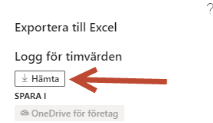
Exportera filen till Excel.
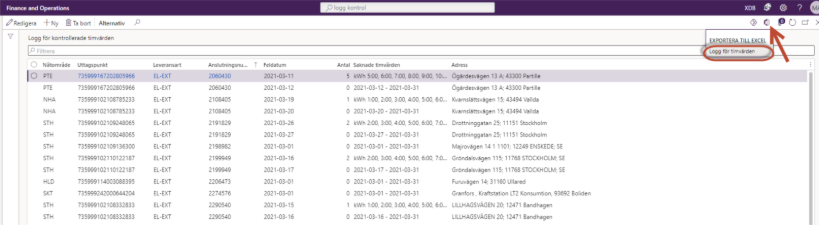
Klicka på Hämta
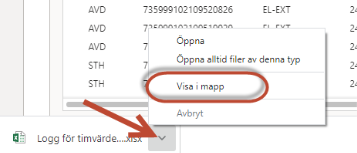
Nere i vänstra hörnet dyker den hämtade filen upp, klicka på pilen och välj Visa i mapp.
Steg 8 Kontroll:
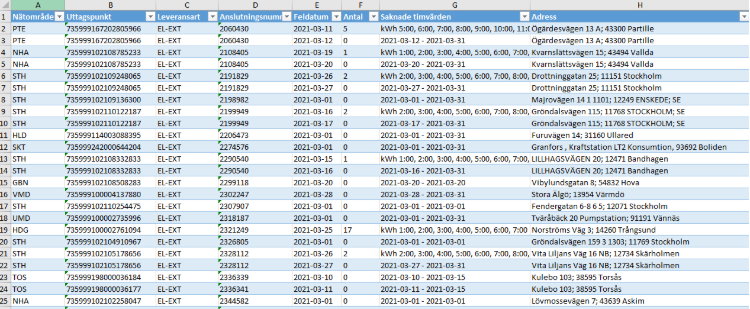
Öppna filen och kontrollera att filen ser korrekt ut i Excel. Nedan är ett exempel på hur det ska se ut.
!!! Vi har ett problem där det i kolumnen ”Saknade timvärden” kan dyka upp texten ”Ingen serie kopplad till mätpunkt” på någon enstaka anläggning. Dessa stoppar integrationen i följande steg och måste därför tas bort. Spara anläggningsID och ta bort den felaktiga raden för senare utredning. !!!
Steg 9 Spara som:
VIKTIGT! (information om varför det är så viktigt att ”Spara som” finns längst ner i dokumentet. ) ”Spara som” dokumentet på valfri plats som du kommer ihåg, till exempel på skrivbordet eller om du har en avsedd mapp. Filen döps till exempel till Saknade timvärden mars 2021.
STÄNG sedan dokumentet, det får inte vara öppet i följande steg.
Steg 10 Kopiera:
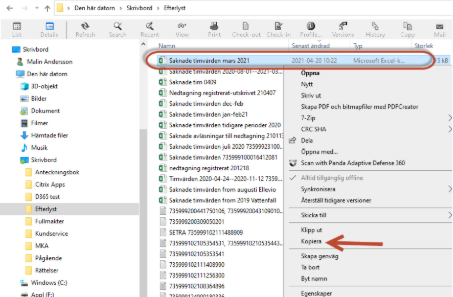
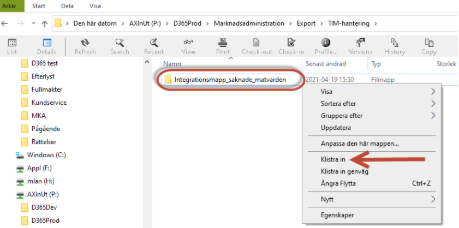
Högerklicka och kopiera filen du just sparat:
Steg 11 Klistra in i integrationsmapp:
Högerklicka och klistra in filen i ”Integrationsmapp_saknade matvarden” som du hittar i AXInUt(P:)\D365Prod\Marknadsadministration\Export\TIM-hantering
VIKTIGT!
Steg 12 Efterkontroll - har mejl gått iväg till nätägare:
Sedan är det bara att vänta på att filen försvinner från mappen ”Integrationsmapp_saknade_matvarden” och tas om hand av integrationen mot TEIS.
Då är dom på väg till nätägarna.
I e-postlådan matvarden@skekraft.se kommer det en kopia på mejlen som skickas till varje nätägare.
Flytta de mejl som kommer i inkorgen i Outlook och lägg de i sina respektive brevlådor.
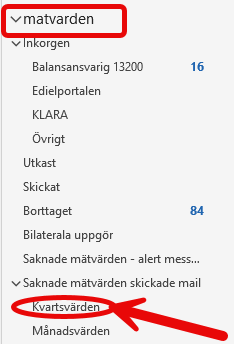
Efterlysningarna flyttar vi till saknade mätvärden skickade mejl - Kvartsvärden.
Sedan svarar nätägarna till mätvardesbrevlådan eller till Prodat 13200.
KLART!