
MKA - Röda bollar Felkod E10
Röda bollar:
När man åtgärdar Röda bollar använder man sig av: Scenarielogg – Kontrakt - Ingående kommunikation
Öppna panelen genom att klicka på Röda bollar.
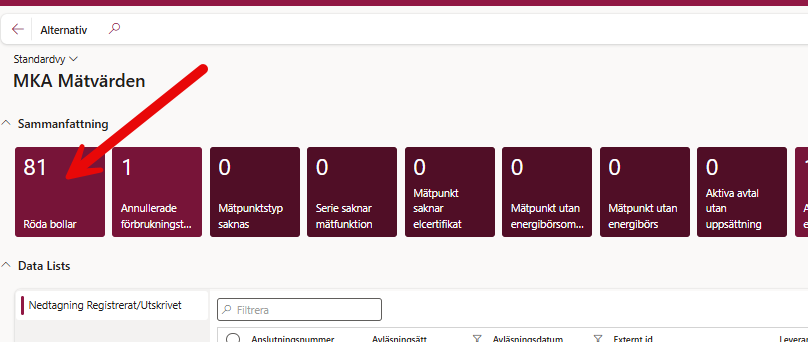
Då hamnar man i Scenarieloggen.
Klicka fram din sparade Vy och sortera på Uttagspunkt från A-Ö.
Gå igenom listan och åtgärda dem fel beskrivningar som finns.
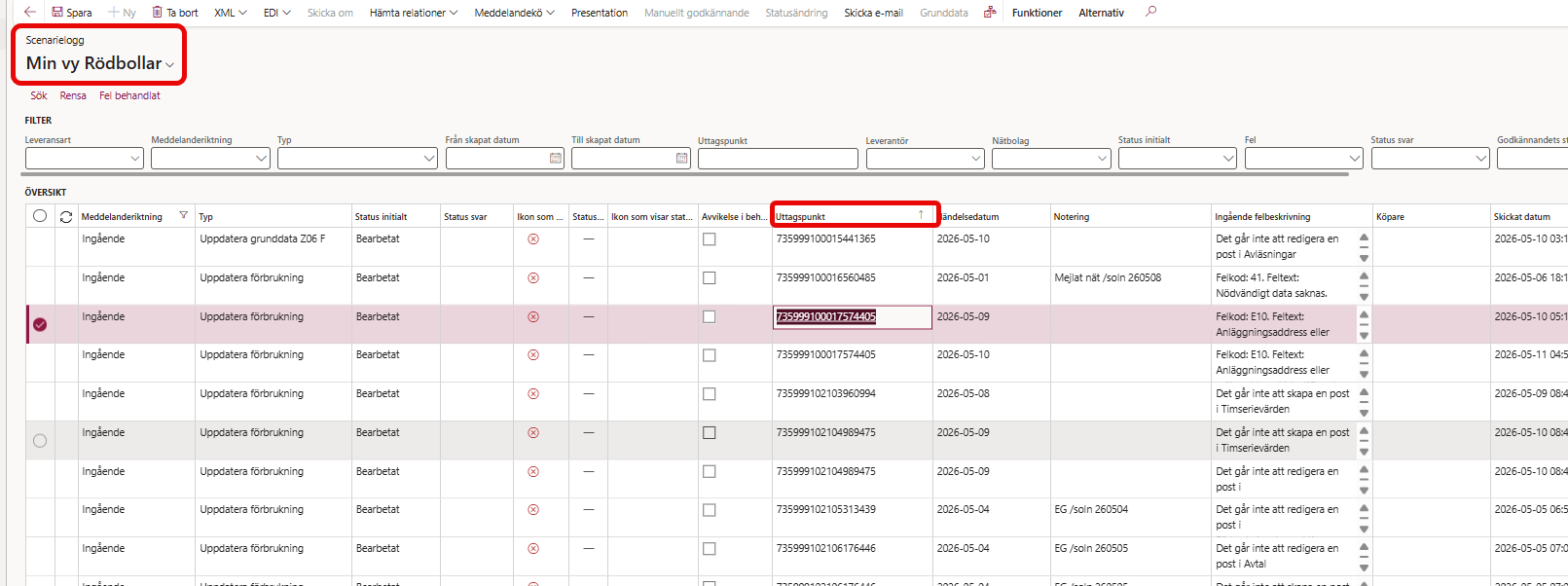
Här kommer en manual på hur man löser dem olika fel beskrivningarna.
OBS! Ifall dessa anläggningar kommer upp som Felkod E10 så behöver vi bara bocka bort dem i scenarieloggen, då det är gamla produktionsanläggningar.
735999242000647205 Båtfors T2 Produktion. Startdatum 2008-01-01
735999242000647342 Krångfors G2 Produktion. Startdatum 2008-01-01
735999242000647366 Krångfors G3 Produktion. Startdatum 2008-01-01
735999242000647243 Finnfors T2 Produktion. Startdatum 2008-01-01
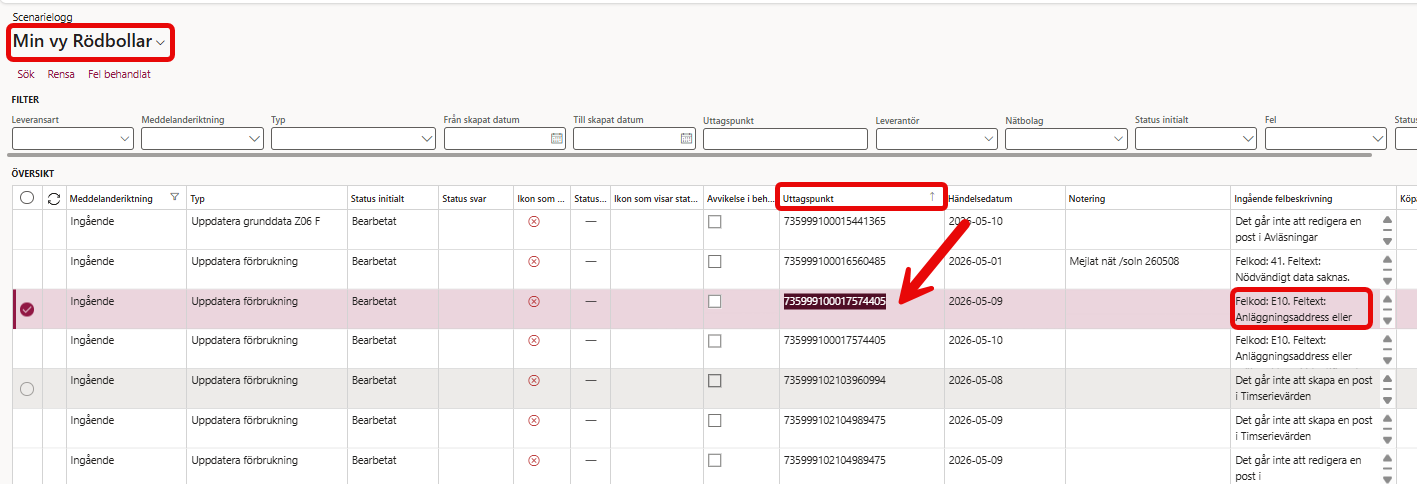
Felkod E10:
Exempel där vi fått Z04 men den är inte inläst:
Kopiera anläggnings-id som finns i scenarieloggen.
Öppna upp en ny flik och sök fram anläggningen i kontrakt.
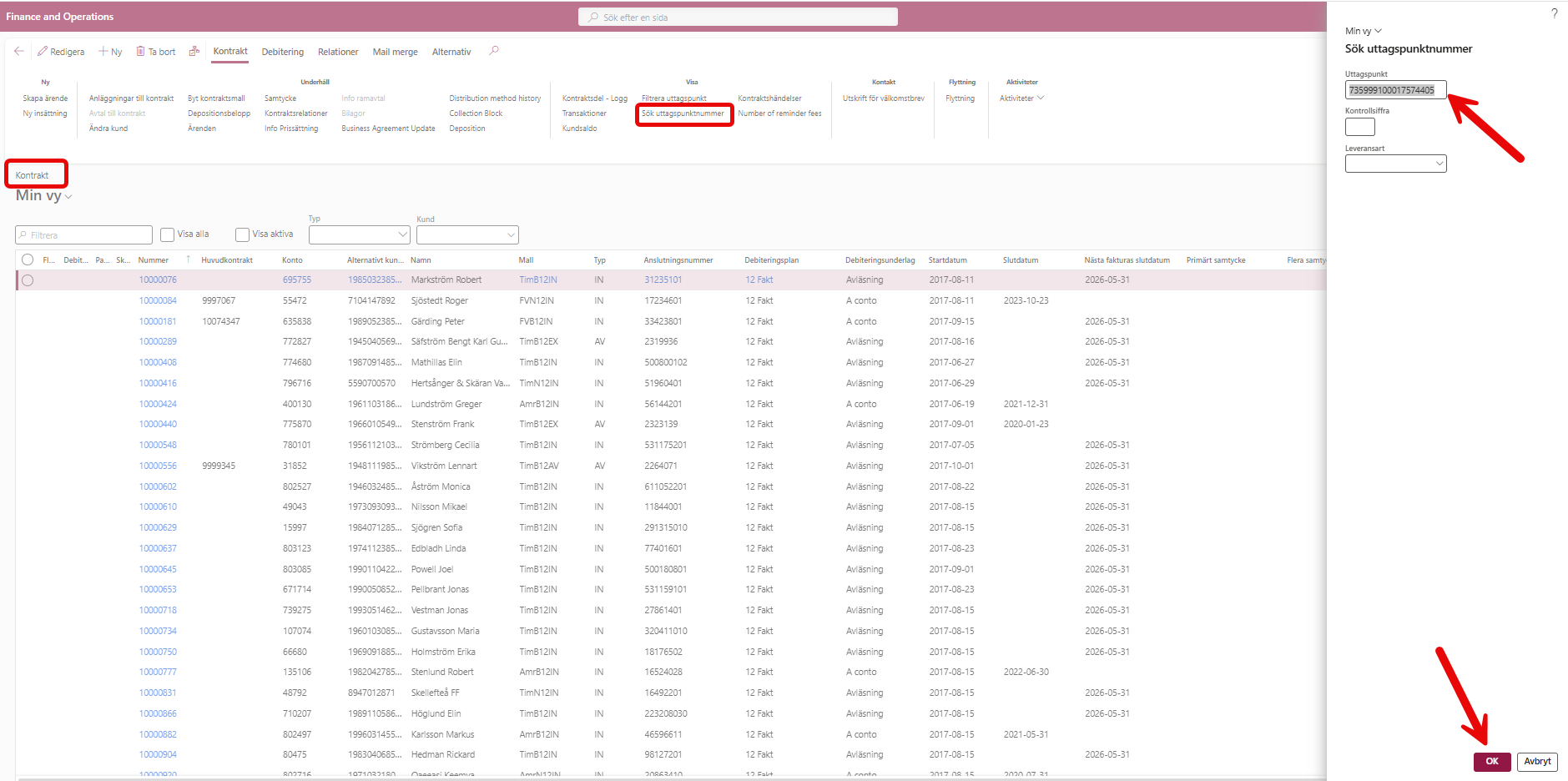
Inne på Kontrakt klicka upp Sök uttagspunktsnummer.
Klistra sedan in anläggnings-id under Uttagspunkt.
Tryck OK.
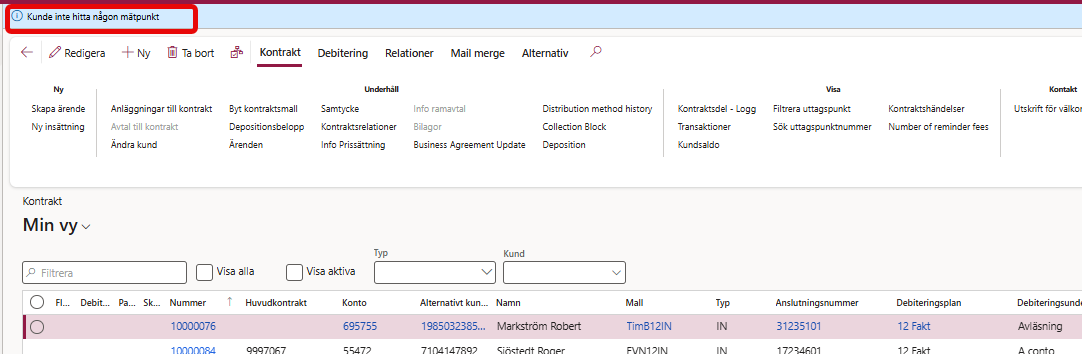
OBS! Detta meddelande kommer då komma upp. Det betyder att det inte finns något kontrakt ännu.
Ta fram en ny flik och sök på Ingående kommunikation.
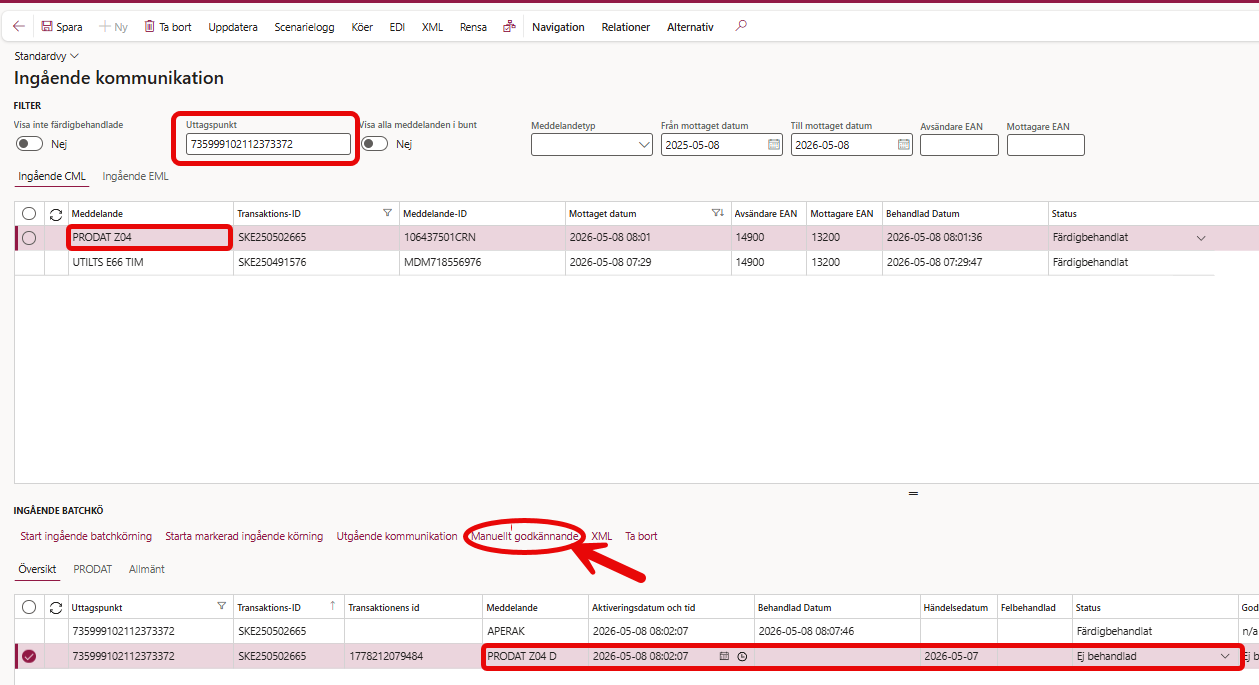
När man kommit till ingående kommunikation behöver man godkänna Z04 manuellt.
Vi kan se att vi mottagit Z04 då det finns en rad med Meddelande PRODAT Z04.
Ställ dig på PRODAT Z04 raden under Ingående CML.
Ställ dig på PRODAT Z04 raden under Ingående Batchkö.
Tryck på Manuellt godkännande.
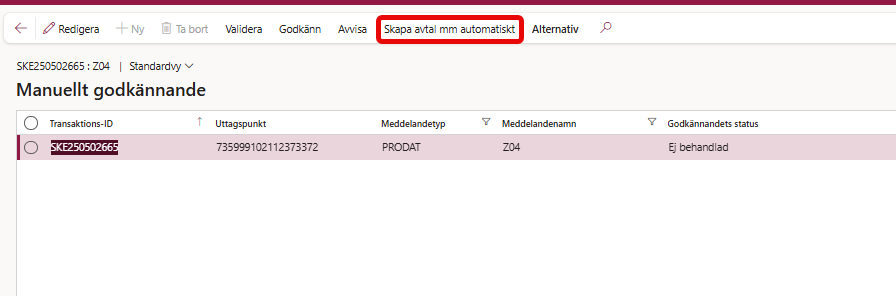
Tryck på Skapa avtal mm automatiskt.
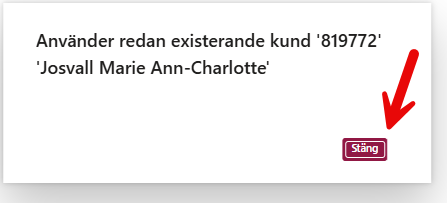
Då kommer det sedan upp en ruta att man redan använder existerande kund.
Tryck då på Stäng.
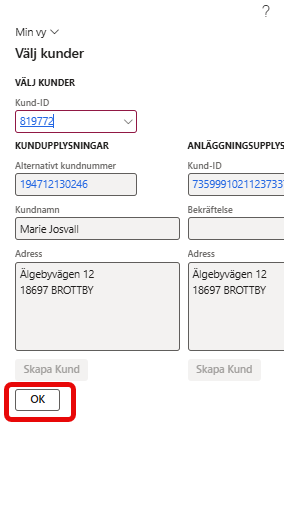
Sedan kommer denna ruta upp längst till höger på sidan.
Tryck OK.
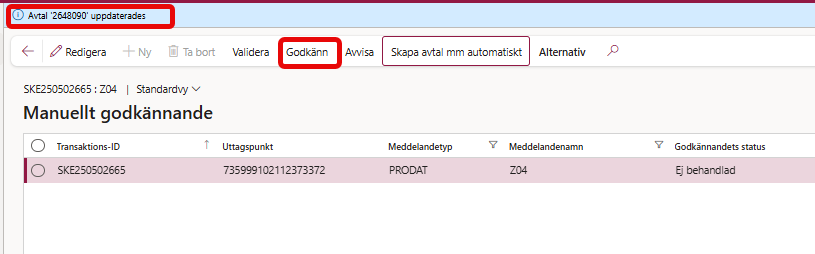
Sedan dyker det upp en blå rutan längst upp på sidan att avtalet uppdaterades.
Klicka sedan på Godkänn.
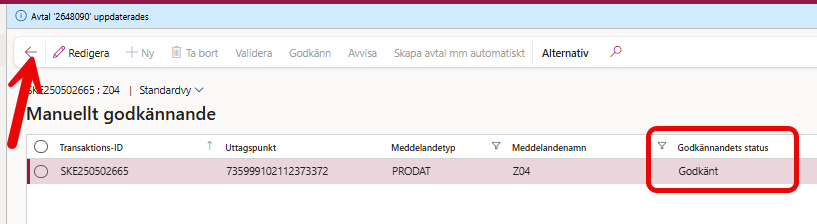
Man kan därefter se att Godkännandets status blivit Godkänt.
Tryck då på pilen så kommer man tillbaka till startsidan.
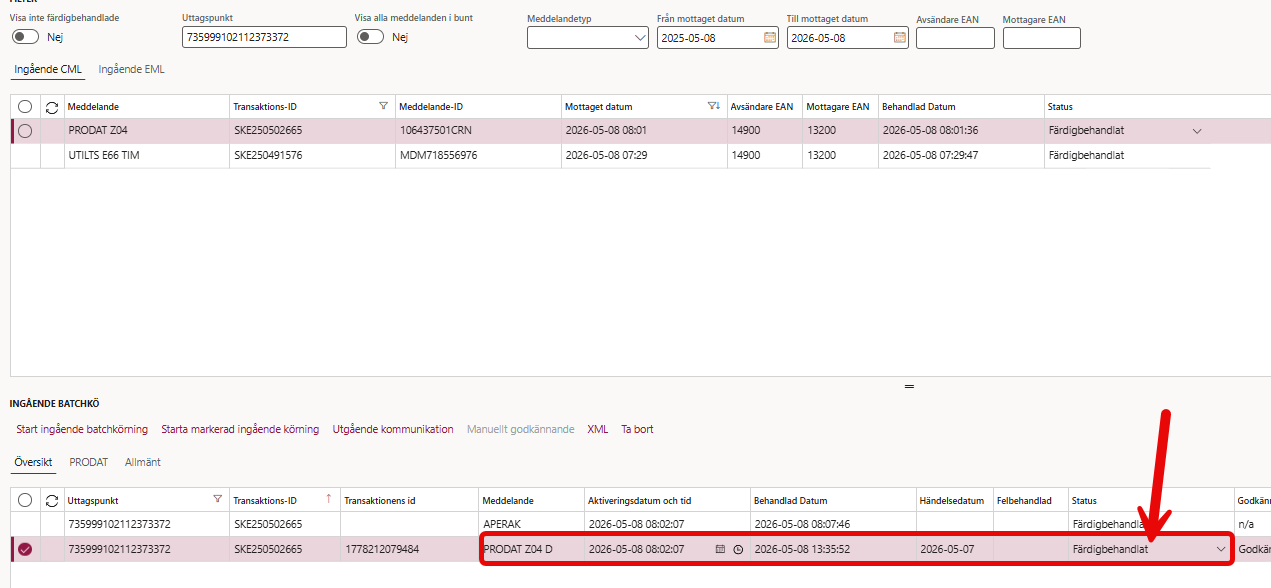
Nu är Z04 Färdigbehandlat och har gått in i systemet.
Gå sedan tillbaka till Kontrakt och sök fram anläggningen.
Tryck OK.
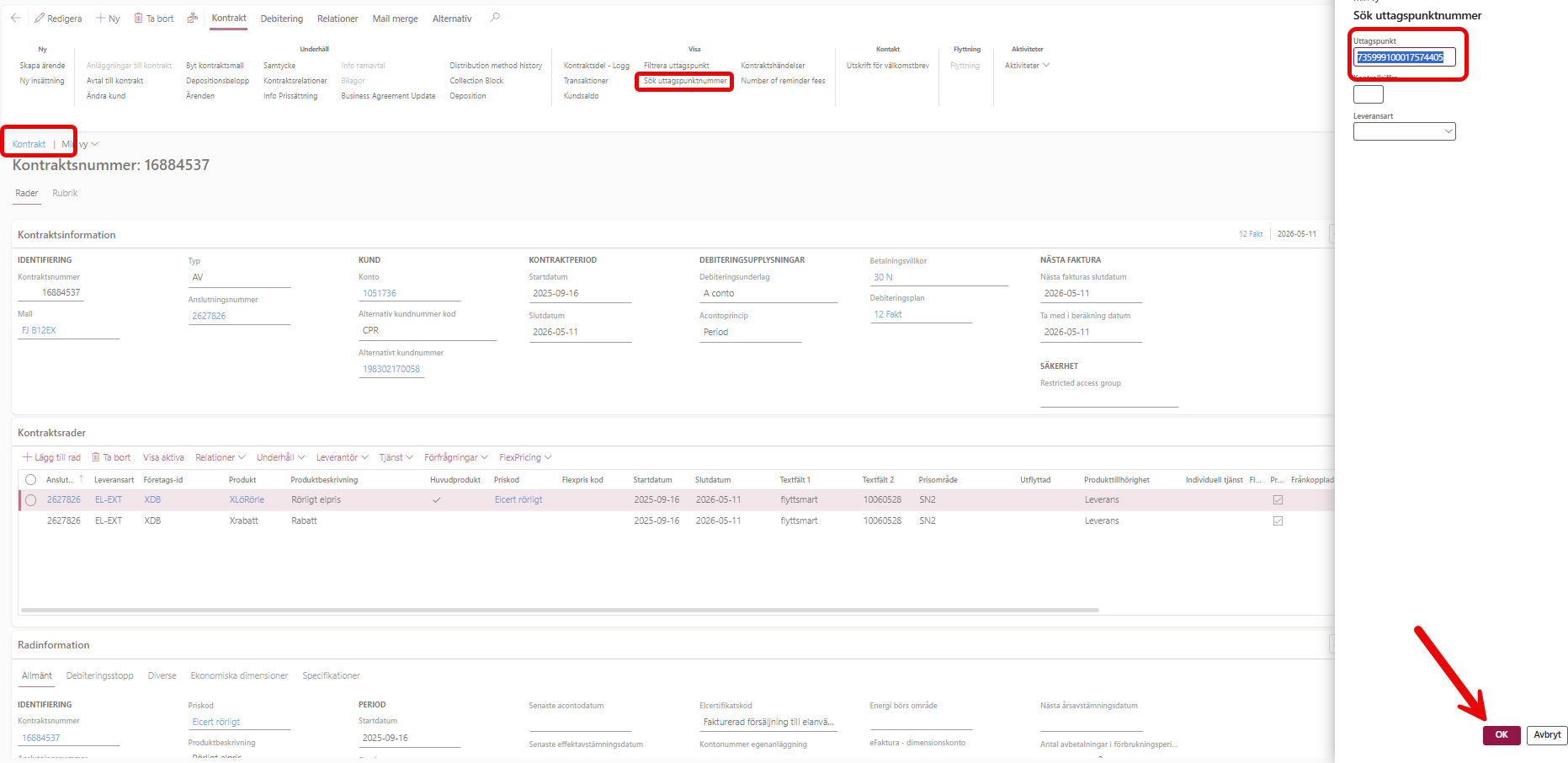
Då är man inne i anläggningens Kontrakt.
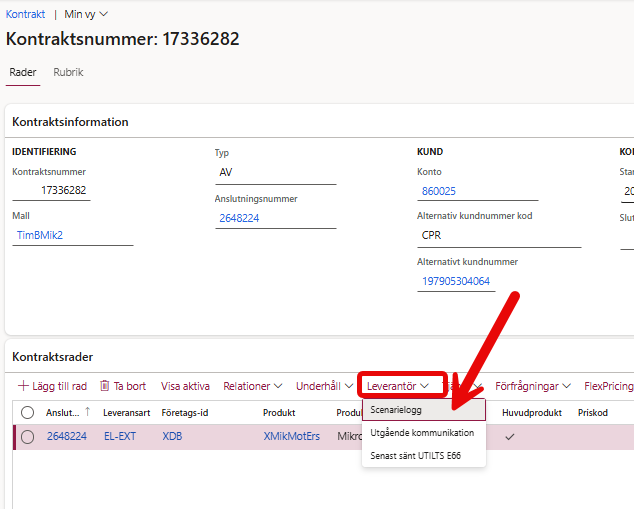
Tryck på Leverantör - Scenarielogg.
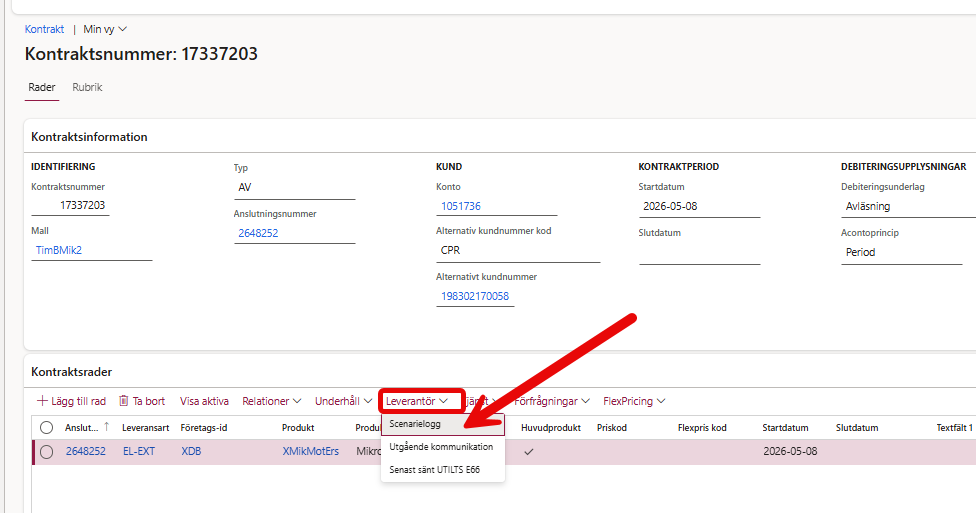
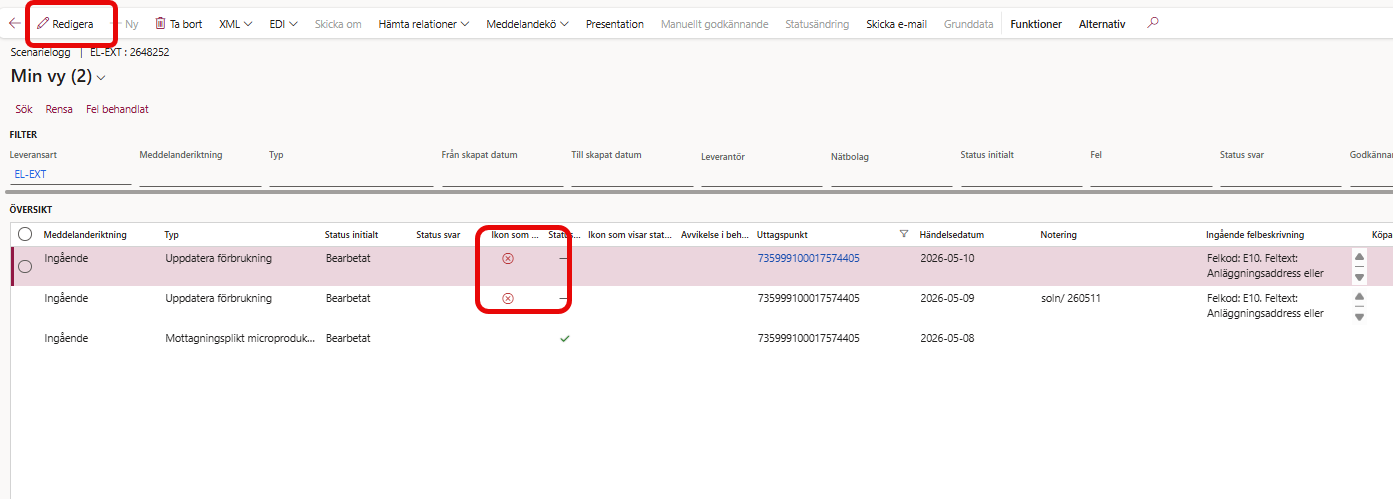
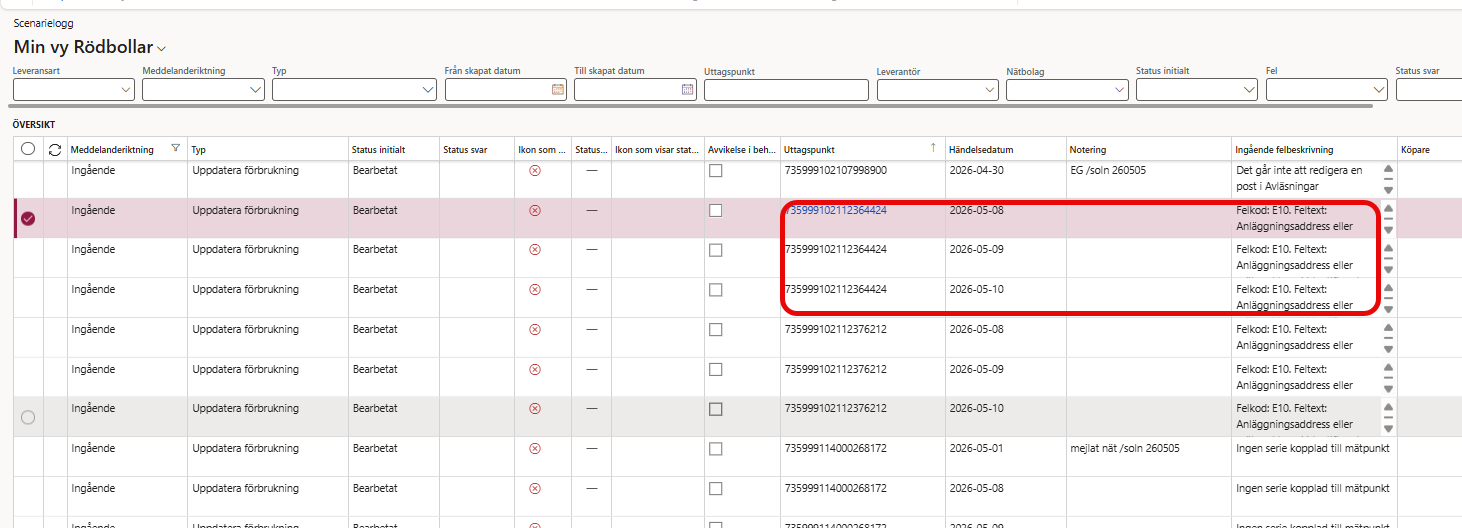
Sedan ser man att det finns två stycken Rödbollar under Ikon.
Tryck på Redigera.
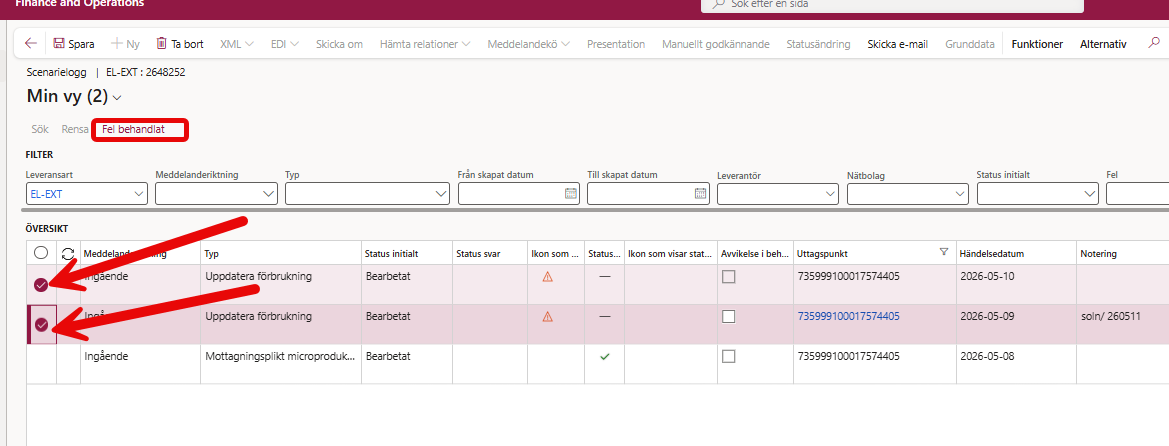
Bocka i dem två bollarna under Översikt på dem rader där det finns Rödbollar.
Klicka på Fel behandlat.
Efter man klickat i Fel behandlat har Rödbollarna blivit Trianglar. Det betyder att vi har bockat bort dem.
Gå sedan tillbaka till Ingående kommunikation.
Klistra in anläggnings-id under Uttagspunkt.
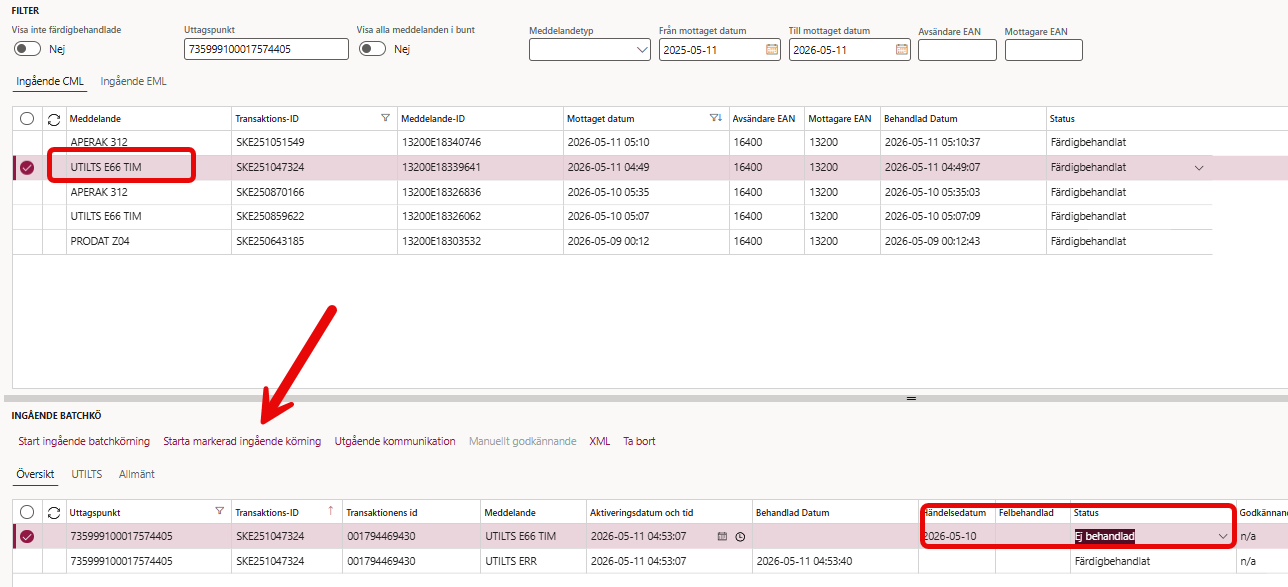
Ställ dig på raden längst ner som innehåller meddelandet UTILTS E66 TIM under Ingående CML.
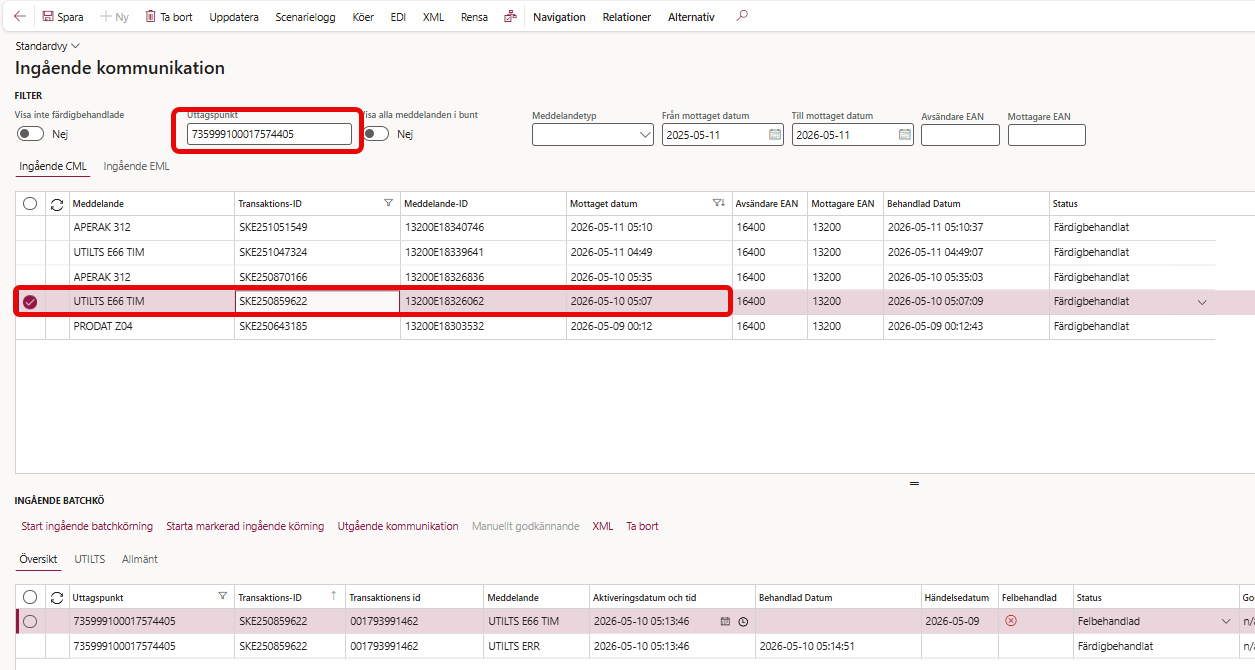
Ändra status från Felbehandlad till Ej behandlad under Ingående Batchkö.
Tryck på Starta markerad ingående körning.
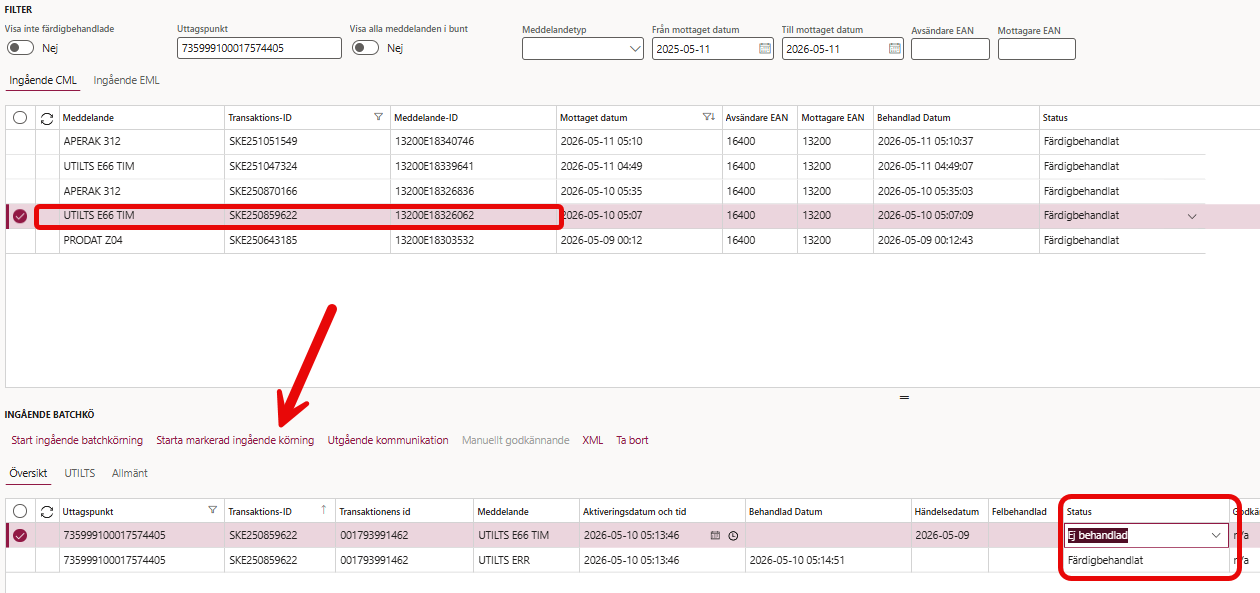
Nu är UTILTS E66 TIM inläst då status är Färdigbehandlat.
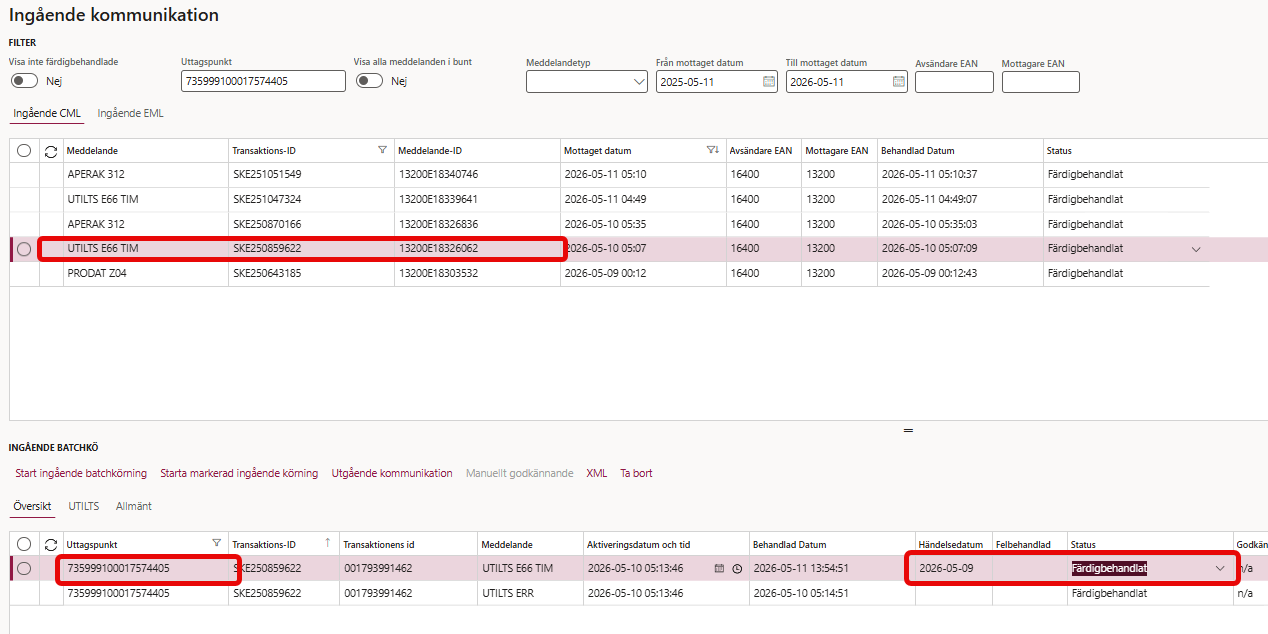
Gå sedan till den övre UTILTS E66 TIM raden under Ingående CML.
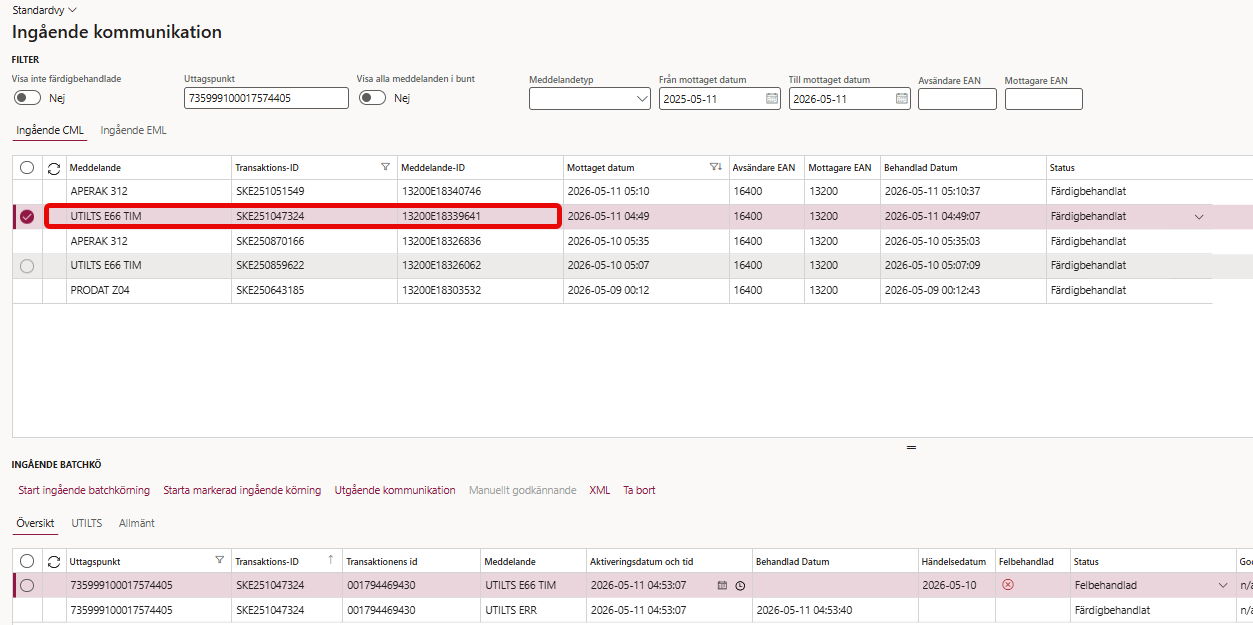
Ändra status från Felbehandlad till Ej behandlad under Ingående Batchkö.
Tryck på Starta markerad ingående körning.
Nu är båda UTILTS E66 TIM Färdigbehandlade.
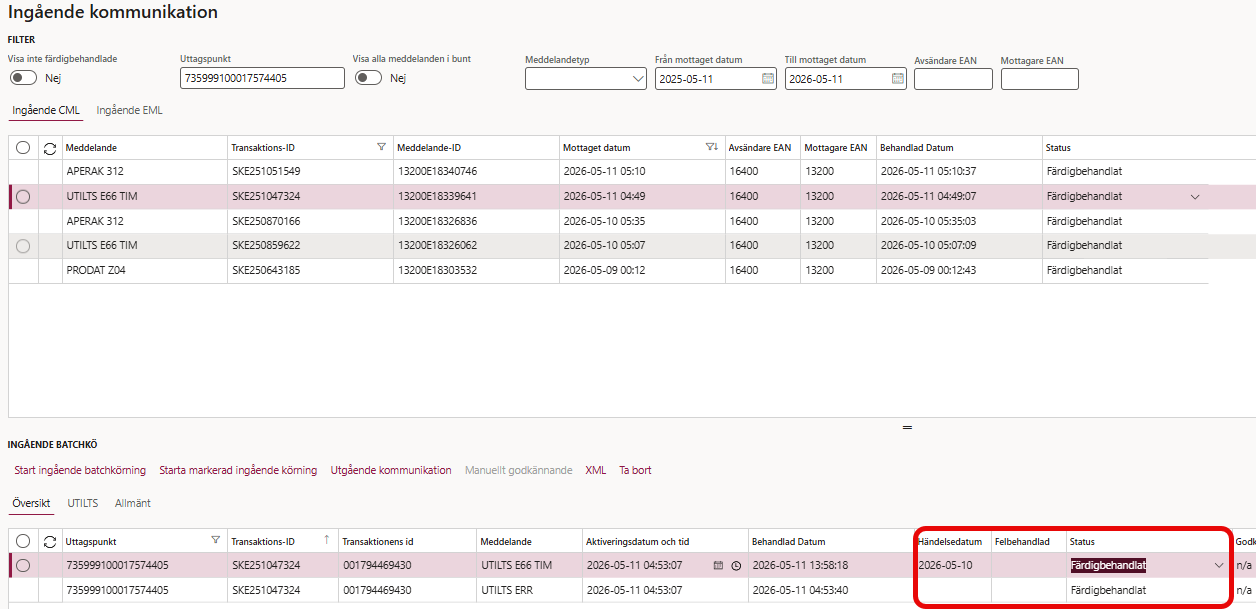
Eftersom det inte finns några mer UTILTS att läsa om så går man tillbaka till Rödbollarnas Scenarielogg och tar nästa.
KLART!
Exempel där vi fått Z04 och den är inläst:
Kopiera anläggnings-id från Rödbollarnas Scenarielogg och sök fram anläggningen i Kontrakt.
Välj Leverantör - Scenarielogg.
Bocka i Rödbollarna.
Tryck på Fel behandlat.
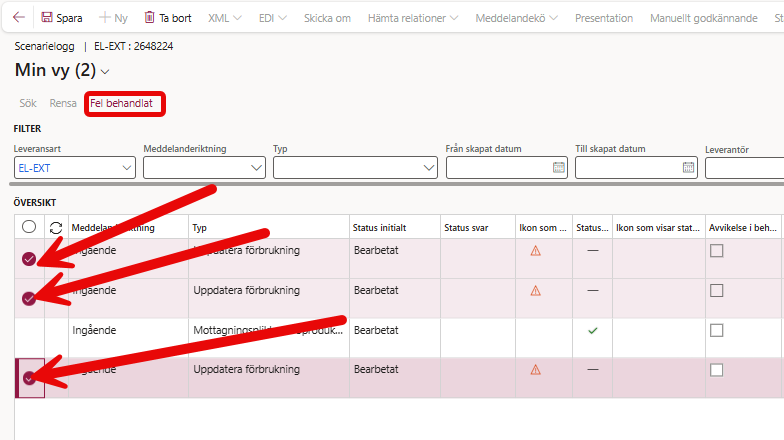
Gå sedan till Ingående Kommunikation.
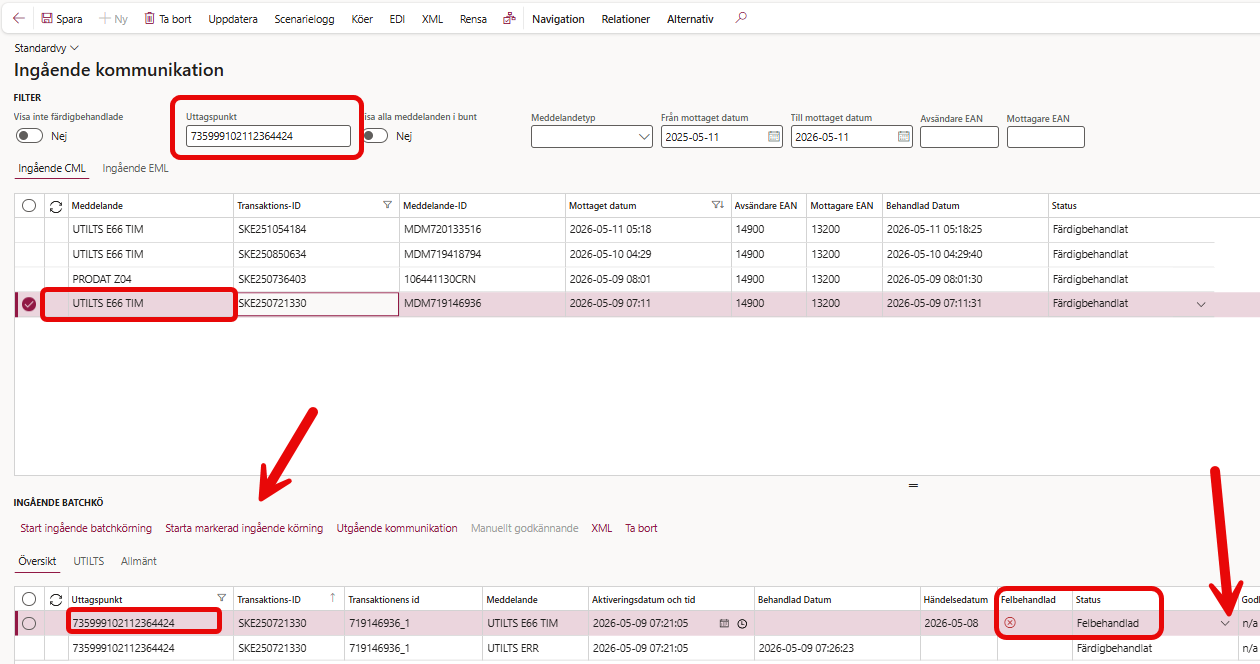
Sök fram anläggningen på Uttagspunkt.
Ställ dig på UTILTS E66 TIM raden under Ingående CML.
Ställ dig på UTILTS E66 TIM raden under Ingående Batchkö.
Ändra status från Fel behandlad till Ej behandlad på UTILTS E66 TIM raden.
Tryck på Starta markerad ingående körning.
Nu har UTILTS E66 TIM status Färdigbehandlad.
Gör sedan samma sak på dem UTILTS som är kvar.
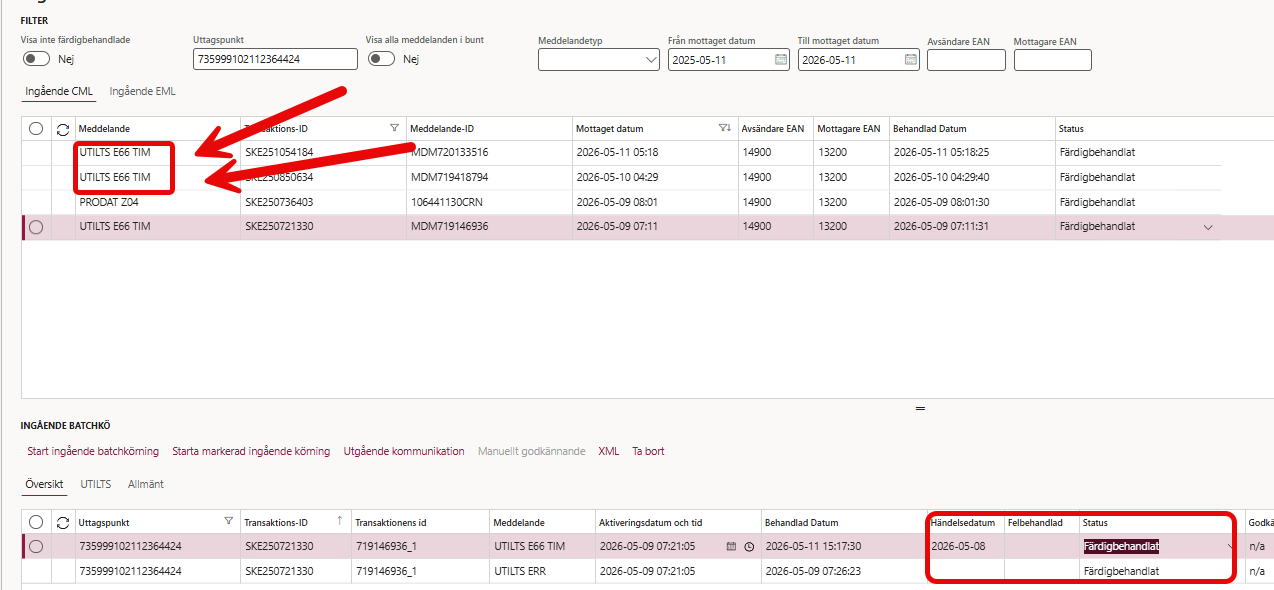
KLART!