
MKA - Röda bollar
Rödbollar:
När man åtgärdar Rödbollar använder man sig av: Scenarielogg – Kontrakt - Ingående kommunikation
Öppna panelen genom att klicka på Röda bollar.
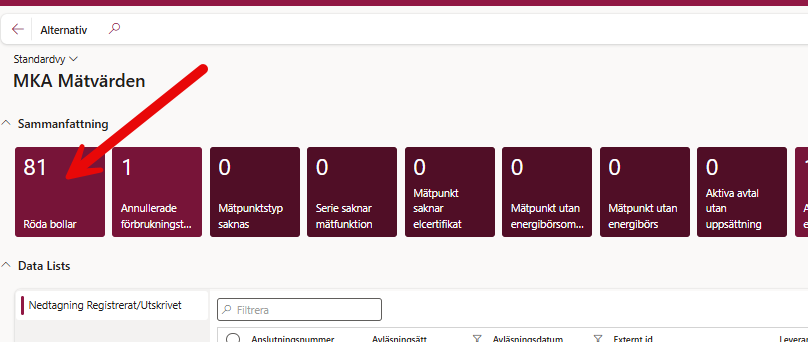
Då hamnar man i Scenarieloggen.
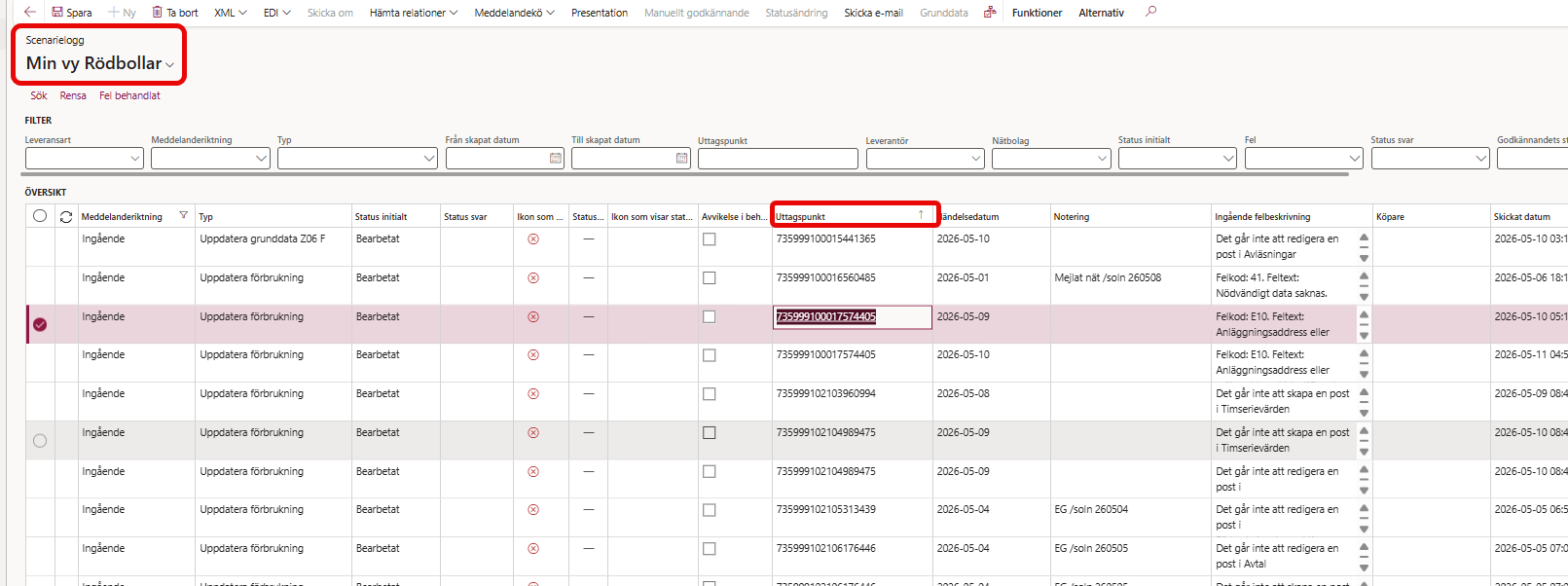
Klicka fram din sparade Vy och sortera på Uttagspunkt från A-Ö.
Gå igenom listan och åtgärda dem fel beskrivningar som finns.
Här kommer en manual på hur man löser dem olika fel beskrivningarna.
Inte timmätt:
Kopiera anläggning-id från rödbollarnas scenarielogg och sök fram anläggningen under kontrakt.
Tryck sedan på leverantör scenarielogg för att komma till kontraktets scenarielogg.

Kolla sedan om Z10M eller Z06F inkommit. Har det kommit så ställ dig på den raden, välj ”EDI” och sedan ”initierande meddelande”.
Ifall vi inte mottagit Z10M eller Z06F men får upp rödbollar med felkod ”inte timmätt” så mejlar man nätbolaget och efterlyser Z10M/Z06F och avvaktar med denna hantering tills vi mottagit något av dessa meddelanden.

Leta efter koden ”L917Q” eller ”L639Q” i EDI-meddelandet.
L639Q = anläggningen ska vara dygnsavräknad. Vi får enbart kvartsvärden.
L917Q med CAV 101 = anläggningen ska vara månadsavräknad. Vi får enbart mätarställningar.
L917Q med CAV 901 = anläggningen ska vara månadsavräknad kvartsmätt. Vi får både mätarställningar och kvartsvärden.
L641Q = anläggningen är en dygnsavräknad mikroproduktion. Vi får enbart kvartsvärden.
I detta fall är anläggningen månadsavräknad då det stod L917 och CAV 101 i EDI-meddelandet på Z06F.

Ifall anläggningen ska vara dygnsavräknad eller månadsavräknad kvartsmätt enligt Z06F: Bocka bort rödbollarna i scenarieloggen och läs in dem i ingående kommunikation. Kan också vara bra att kolla mätpunktstypen så att rätt mätpunktstypskod och datum ligger där.
Ifall anläggningen ska vara månadsavräknad enligt Z06F: Gå till mätpunkt under relationsträdet och välj ”gå till ny flik”.

Då hamnar man på mätpunkten. Välj sedan ”inställningar” och ”mätpunkstyp”.

Då är det viktigt att kolla så det ligger rätt mätplatstypskod med rätt datum, annars behöver man ändra.

FRB = Dygnsavräknad
MÅN = Månadsavräknad
SCH = Månadsavräknad kvartsmätt
SOL = Dygnsavräknad mikroproduktion
Nu ser vi att kunden ligger som månadsavräknad från 2023-06-26, så allt ser rätt ut här.
Då behöver man bara bocka bort rödbollarna i scenarieloggen, man behöver inte läsa in dem i ingående kommunikation.
OBS! Om man får felkod ”inte timmätt” och kunden ska vara schablon i enligt EDI-meddelandet så behöver man endast bocka bort rödkollarna och ändra i mätpunktstypen (ifall det inte stämmer där), man behöver alltså inte läsa om via ingående kommunikation.
KLART!
Felkod 41:
Varje gång denna felkod kommer upp har nätbolaget glömt att skicka något i EDI-meddelandet. Oftast handlar det om att händelsedatum saknas. Ifall det saknas händelsedatum står det ”DTM” i felmeddelandet.

I detta fall saknas inte händelsedatum, för då hade det stått DTM i tilläggsbeskrivningen.
Här saknas det i stället Mätpunktstypskod i EDI-meddelandet t.ex: L639Q eller L917Q eftersom det står Fel i segment CCI.
Kopiera då felmeddelandet och mejla nätbolaget och be dem skicka om UTILTS med mätpunktstypskod.
Gör en notering på Rödbollen att man har mejlat nätbolaget och avvakta tills man fått svar innan man bockar bort den.
Ett annat exempel:
I det här fallet så saknas mätarställning i EDI-meddelandet och det kan man se genom att QTY under Segment.
Kopiera då felmeddelandet och mejla nätbolaget och be dem skicka om UTILTS med mätarställning.
Gör en notering på Rödbollen att man har mejlat nätbolaget och avvakta tills man fått svar innan man bockar bort den.
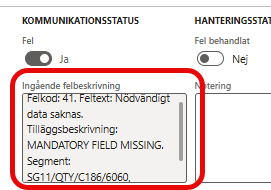
Ifall man känner sig osäker på betydelsen så kan man kopiera felmeddelandet och mejla nätbolaget och be dem om att rätta och skicka om.
KLART!
Felkod 40:
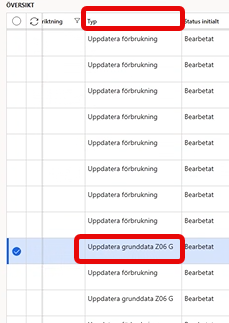
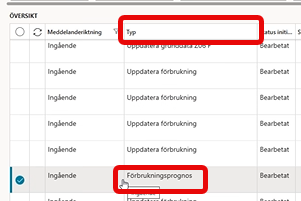
Kolla först i scenarieloggen vilken Typ rödbollen har.
Ifall rödbollen har Uppdatera grunddata Z06 G så går det bara att bocka bort rödbollen från scenarieloggen.
Ifall rödbollen har Uppdatera förbrukning så följ manualen nedan.
Ta anläggnings-id från scenarielogg och gå till i ingående kommunikation och sök fram anläggningen och kolla om Z04, Z05, Z06F eller Z10M har kommit.

I detta fall har vi fått Z10M och Z05.
Kolla sedan EDI-meddelandena så att datum stämmer med datum i förbrukningstransaktionerna. Stämmer det inte så behöver man ändra förbrukningstransaktionerna så det stämmer med EDI.
Här ser vi EDI-meddelandet i Z10M med datum 2023-06-27, vilket innebär att det är nytt mätarnummer från 2023-06-27.

Här ser vi Z05L där kund lämnar oss 2023-06-28. Eftersom kund lämnar oss 1 dag efter mätarbytet så kan vi bortse från mätarbytet och göra en nedtagning i förbrukningstransaktioner.

OBS! Om vi fått Z05 och en kund vill lämna men får ett mätarbyte samma dag eller någon dag ifrån så kan man bortse från mätarbytet och lägga in mätarställningen på nedtagningen i förbrukningstransaktioner med status levbyte.
Ifall det inte finns en nedtagning i förbrukningstransaktioner så behöver man lägga till en.

Där tar vi avläsningssätt levbyte då kund lämnar oss, men vi väljer att sätta datum 2023-06-27 som avläsningsdatum för att förbrukningstransaktionerna ska stämma med slutdatum på kontrakt.

På kontraktet så står 2023-06-27 som slutdatum, så då måste datum på nedtagning i förbrukningstransaktioner vara samma.
KLART!
Ifall detta felmeddelande kommer upp:

Gå till mätpunkten via relationsträdet – inställningar – mätpunktstyp
Kolla sedan så att datum och mätplatstypskod stämmer överens med EDI-meddelandet i scenarieloggen ex: Z06F eller Z10M.

Här ser allt rätt ut om man jämför med EDI-meddelandet som vi fik på Z06F i scenarieloggen för där går anläggningen över till dygnsavräkning 2023-06-26.

Eftersom allt ser rätt ut om man jämför EDI-meddelandet med mätpunkstypen och då behöver man bara bocka bort rödbollen om allt stämmer.
Stämmer det inte med EDI-meddelandet med vad som står i mätpunktstypen så behöver man ändra i mätpunktstypen så att det stämmer överens.
KLART!
Felkod 42:
Exempel där vi fått ett Mätarbyte (Z10M) på det gamla mätarnumret:
Börja med att kolla Ingående felbeskrivning.
Här ser vi att nätbolaget har skickat ett Mätarbyte på det gamla mätarnumret eftersom det står felaktigt mätarnummer i ingående felbeskrivning.

Kolla sedan EDI-meddelandet på den rad i scenarieloggen där rödbollen uppstår.
Leta efter dessa i EDI-meddelandet:

RFF+MG = nytt mätarnummer
RFF+Z02 = gammalt mätarnummer
Som man kan se på bilden har RFF+MG och RFF+Z02 samma mätarnummer och så ska det inte vara. När vi får ett Mätarbyte ska det alltid vara ett nytt mätarnummer.
Kopiera därefter felmeddelandet och mejla nätbolaget och be dem skicka om Mätarbytet fast med ett nytt mätarnummer.
KLART!
Exempel på fel i ett Segment på UTILTS:
Börja med att läsa vad som står i Ingående felbeskrivning.
Här ser vi att det är ett Fel i Segment på UTILTS.
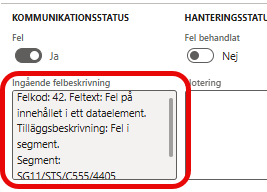
Ifall felmeddelandet kommer upp på en Förbrukningsprognos kan man hoppa över nästa steg och bara bocka bort rödbollen.
Ifall det är en Uppdatera förbrukning så följ stegen nedan.
Kopiera då det som står i Ingående fel beskrivning och mejla nätbolaget och be dem skicka om ett korrekt UTILTS.
Här är ett exempel på hur man kan skriva i mejlet.
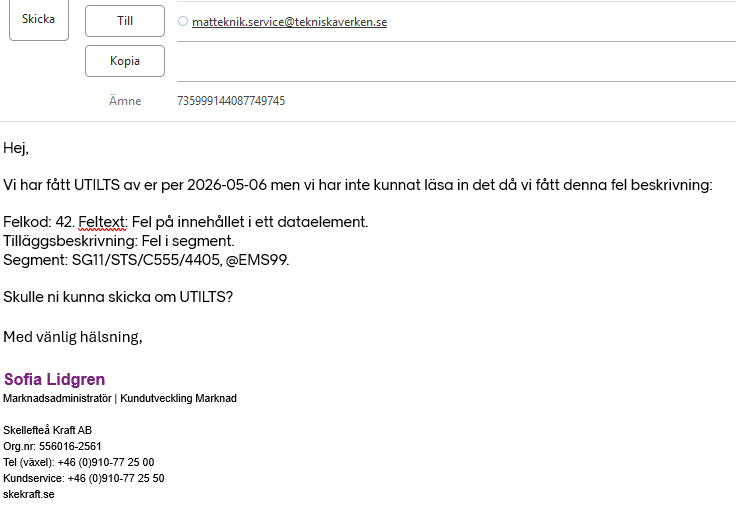
Gör en notering i Rödbollen att man mejlat nätbolaget och avvakta med att bocka bort den tills vi fått svar och nätbolaget har skickat om.
KLART!
Felkod E61:

När felkod E61 dyker upp så har vi fått Z04 som lästs in korrekt men att det har registreras fel mätarnummer på uppsättningen i förbrukningstransaktioner så att månadsavläsningarna inte kan läsas in.
Då behöver man ta bort förbrukningstransaktionerna på det felaktiga mätarnumret och sedan lägga upp en ny uppsättning med det korrekta mätarnumret.
Det är Mätarnummer under Ingående felbeskrivning på rödbollen som som ska stå i Förbrukningstransaktioner och ifall det är något annat nummer i Förbrukningstransaktioner så ska det tas bort och det nya ska läggas upp.

KLART!
Felkod E50:
Denna felkod uppkommer då nätbolaget har skickat en felaktig tidsperiod i EDI-meddelandet på rödbollen.
Om det är en dygnsavräknad (L639Q) så behöver man bara bocka bort rödbollarna.
Om det är en månadsavräknad anläggning eller månadsavräknad kvartsmätt (L917Q) så mejlar man nätbolaget och ber de skicka om ett korrekt meddelande. Man kan även kolla om det finns NULL-värden.
Gå då till förbrukningstransaktioner, välj ”funktioner” och sedan ”avläsningar EDI”

Om det finns en bock i ”saknat värde” så vet vi att nätbolaget rapporterat NULL-värden (att dem inte har kontakt med elmätaren). Ifall det finns NULL-värden och anläggningen är schablon så tar man med den informationen när man mejlar nätbolaget.

KLART!
Felkod E87:
Man behöver kolla förbrukningstransaktionerna för att se så allt där stämmer överens med EDI-meddelandet.
På EDI-meddelandet kollar man efter (man kollar EDI-meddelandet där man fått en rödboll):
SEQ = sequence (händelse)
QTY= quantity (mätarställning)
Man kollar så att siffrorna på raden QTY stämmer överens med mätarställningen i förbrukningstransaktionerna för det datum EDI-meddelandet avser.

Ifall det stämmer överens så bockar man bort rödbollen.
Ifall det inte stämmer överens så ändrar man i förbrukningstransaktioner så att mätarställningen blir samma som den i EDI-meddelandet.
KLART!
Felkod: Mätpunktstypskod inte uppsatt för produktkod L639.
Detta felmeddelande kommer bara på Z06F:or och då har nätbolaget skickat mätpunktstypskod L639 istället för kod L639Q i EDI-meddelandet. Från 2023-11-01 är det kvartsmätning som gäller och då måste nätbolagen skicka prodat-meddelanden med Q.
Man behöver mejla nätbolaget och be dem skicka om Z06F med mätpunktstypskod L639Q i EDI-meddelandet.
Gör en notering på rödbollen i scenarieloggen att man mejlat nätbolaget och vänta med att bocka bort den tills nätbolaget skickat en ny korrekt Z06F. Man behöver inte läsa om den via ingående kommunikation.

KLART!
Felkod: Ett fel inträffade när nytt RecID-värde hämtades till registret.
Man behöver bocka bort rödbollen i scenarieloggen och läsa om den i ingående kommunikation.

KLART!
Felkod: Det går inte att välja en post i Systemsekvenser.
Man behöver bocka bort rödbollen i scenarieloggen och läsa om den i ingående kommunikation.

KLART!
Felkod: Det går inte att skapa en post i Timserievärden (EMS_TimeSeriesValues). Tidpunkt (utc): 2026-04-16 16:15:00, 2026-05-04 11:42:30.Posten finns redan.Det går inte att skapa en post i Timserievärden (EMS_TimeSeriesValues). Tidpunkt (utc): 2026-04-16 16:15:00, 2026-05-04 11:42:30. Posten finns redan.
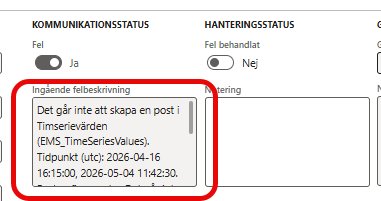
Detta felmeddelande kommer upp när vi fått flera UTILTS på samma klockslag så alla läses inte in per automatik. Just nu har vi ett ärende hos EG där dem håller på att ta fram en lösning för att vi inte ska få så många UTILTS på samma klockslag.
Bocka bort rödbollen i scenarieloggen och läs om UTILTS i ingående kommunikation.
KLART!
Felkod: Det går inte att redigera en post i Avläsningar (EXU_ReadingTableExt_Meter). Anslutningsnummer: 2407186, 887624004579259.Posten finns redan.Det går inte att redigera en post i Avläsningar (EXU_ReadingTableExt_Meter). Anslutningsnummer: 2407186, 887624004579259. Posten finns redan.
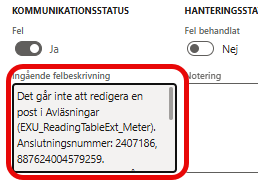
Denna felkod kommer endast på Z06F och det innebär att ifall vi har fått Z04 och Z06F på samma dag och då uppdateras inte korrekt information på mätpunktstypen och då får vi lägga in det manuellt.
Z06F anger den korrekta mätpunktstypskoden så vi lägger in enligt vad som står i den.
Börja med att kopiera anläggningsid, i detta exempel 735999100054232580.
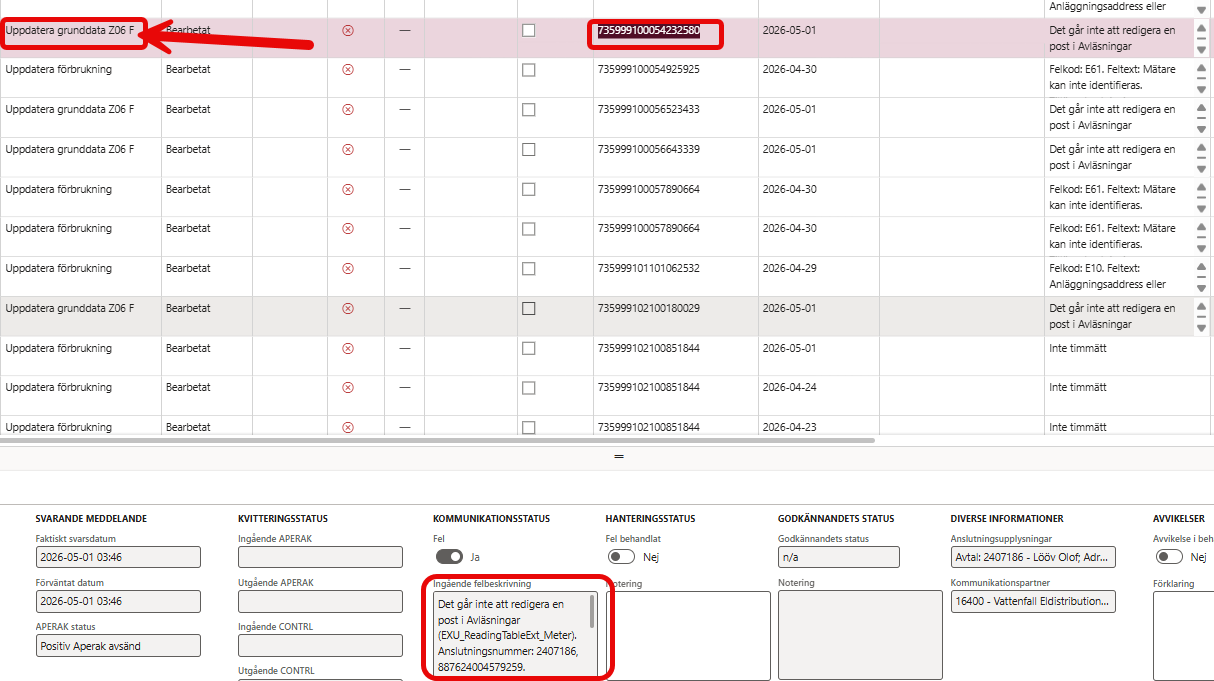
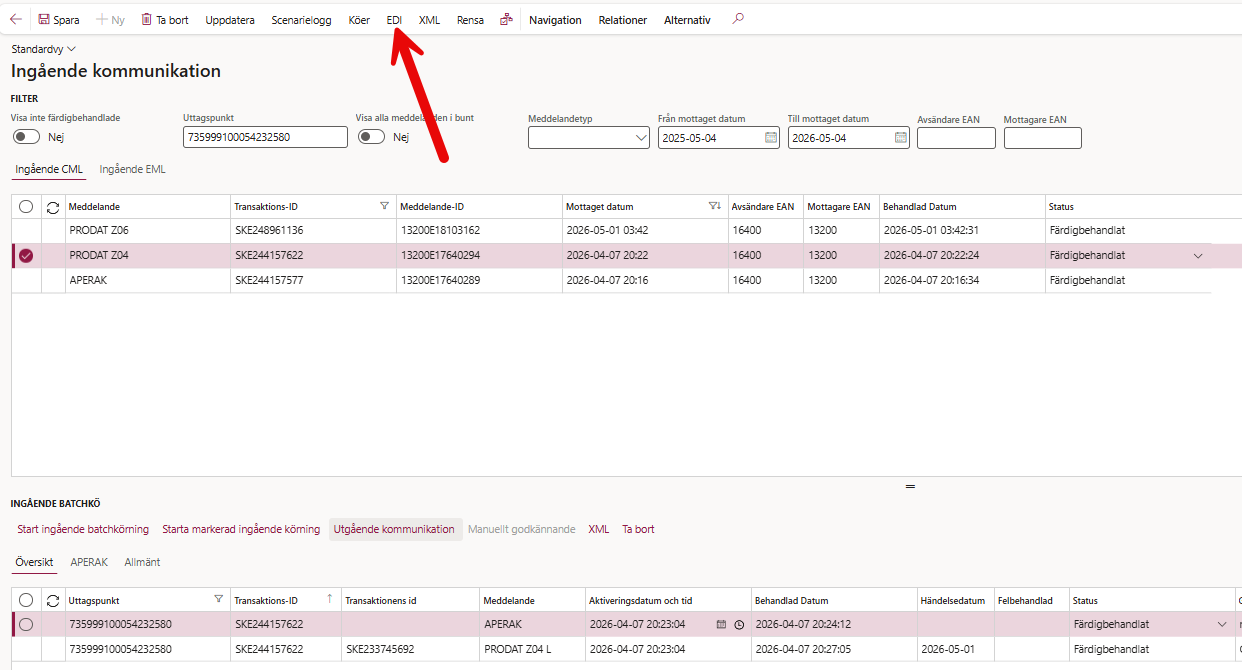
Sök fram anläggningen i ingående kommunikation.
Där kan man se att både Z04 och Z06 har kommit.
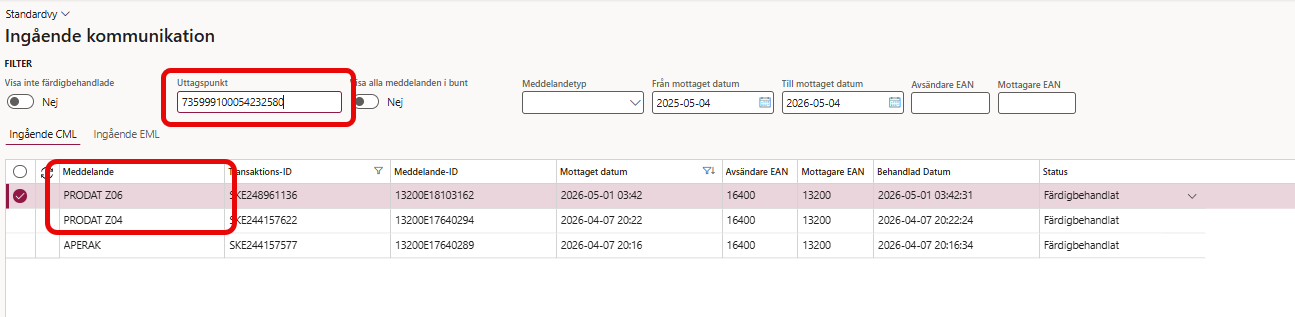
Ställ dig på raden PRODAT Z04.
Händelsedatum är 2026-05-01 vilket var då vi fick leveransen och eftersom statusen är färdigbehandlad har denna gått in som den ska.
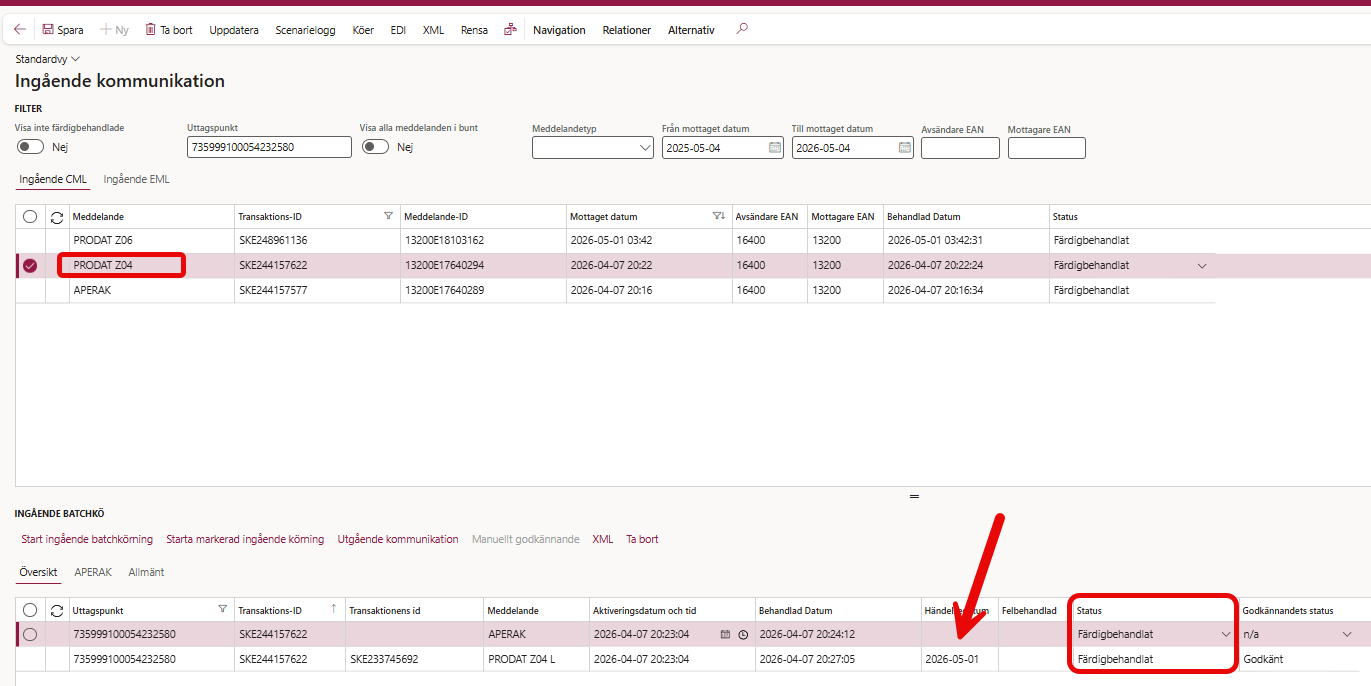
Man behöver sedan kolla vilken mätpunktstypskod som finns i denna Z04.
Klicka då på EDI längst upp på sidan men stå kvar på PRODAT Z04.
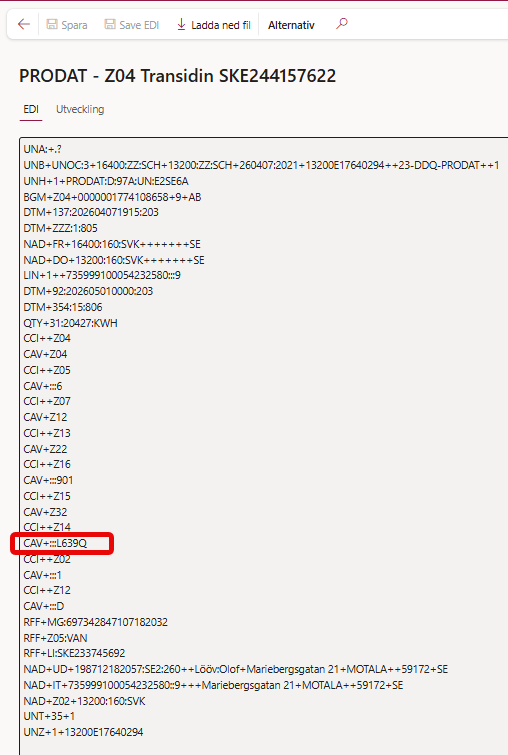
Leta efter CAV L639Q eller CAV L917.
I detta exempel är mätpunktstypskoden som följer med i Z04 L639Q.
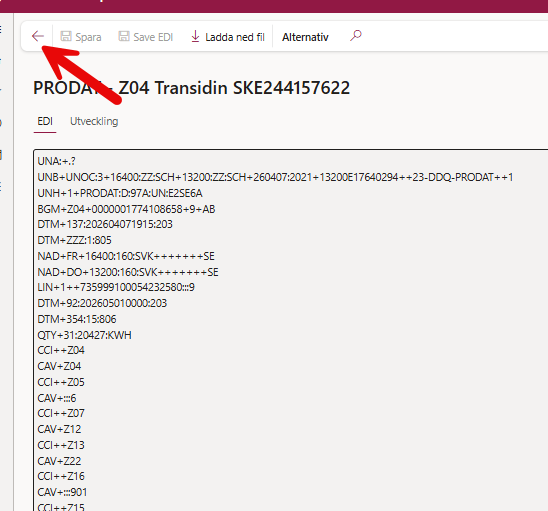
Tryck på pilen så kommer man tillbaka till startsidan ingående kommunikation.
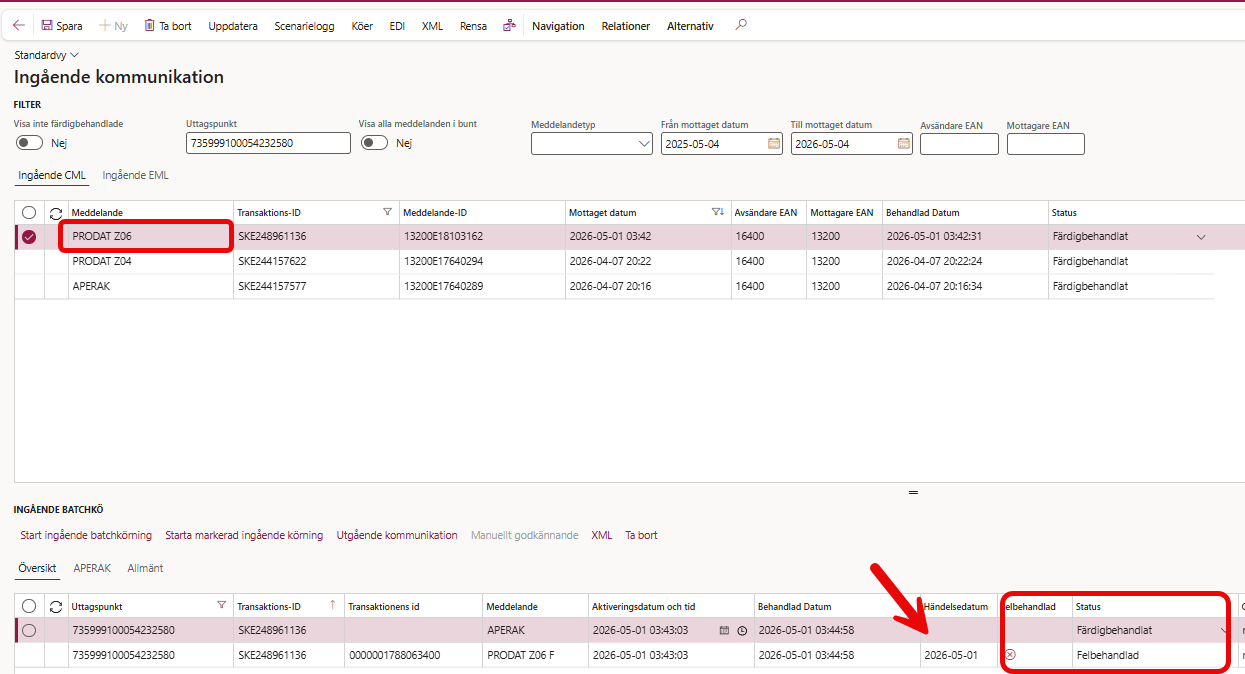
Nu ska man kolla Z06F.
Stå på Z06 raden.
Här kan man se att Händelsedatum är 2026-05-01 (samma som Z04) men att den blivit felbehandlad.
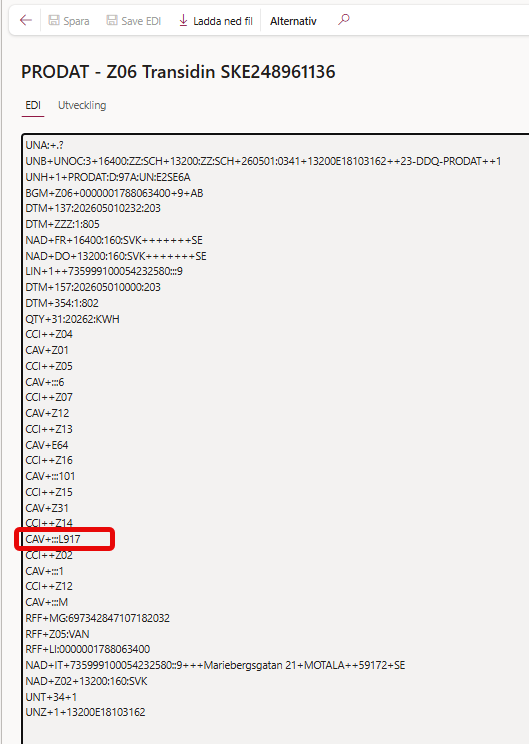
Sedan behöver vi kolla vilken mätspunktstyp anläggningen ska ha enligt Z06F.
Tryck på EDI längst upp på sidan.
Enligt Z06F ska mätpunktstypskoden vara L917.
Eftersom Z06F anger att koden ska vara L917 från 2026-05-01 så behöver vi ändra det i mätpunktstypen
Sök fram anläggningen i kontrakt.
Gå till mätpunkten via relationsträdet.
Välj Inställningar - Mätpunktstyp.
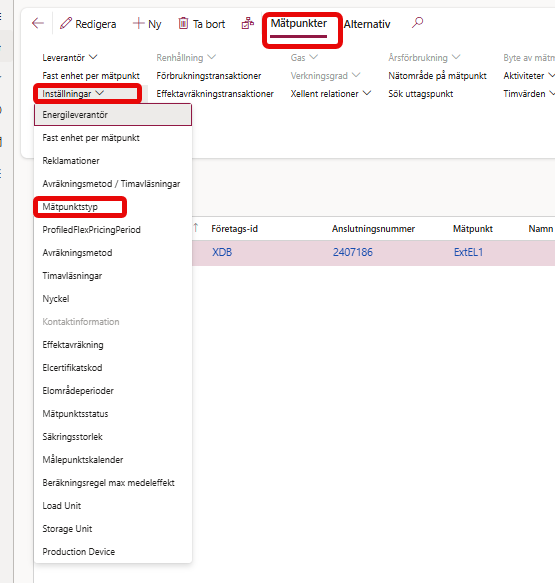
Här ligger nu koden från Z04 som vi kan se och vi ska ändra den till L917.
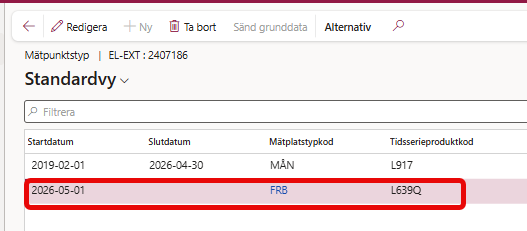
Tryck på den lilla pilen vid FRB och skrolla tills MÅN kommer fram i listan och klicka på det.
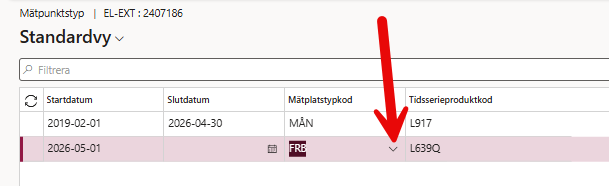
Nu är det korrekt enligt Z06F.
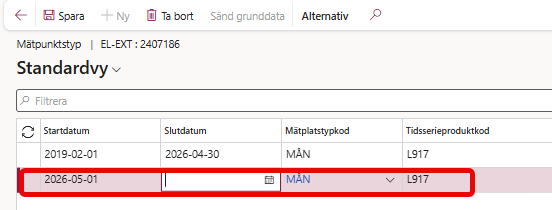
Bocka bort rödbollen i scenarieloggen.
KLART!