
MKA - Ofakturerat-listan Danmark
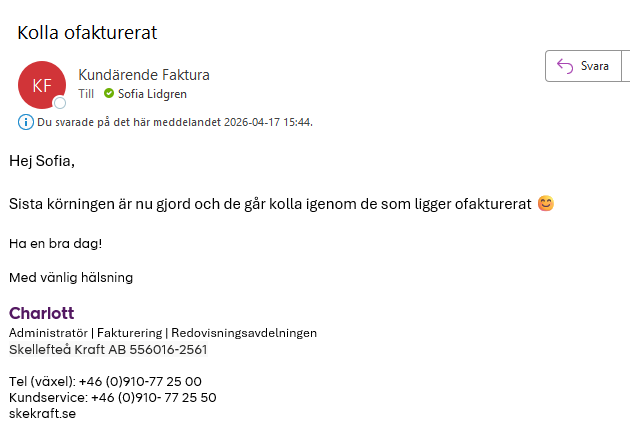
Vi kollar ofakturerat-listan i SKD Cloud efter att vi fått mejl från faktureringen har fakturerat SKD.
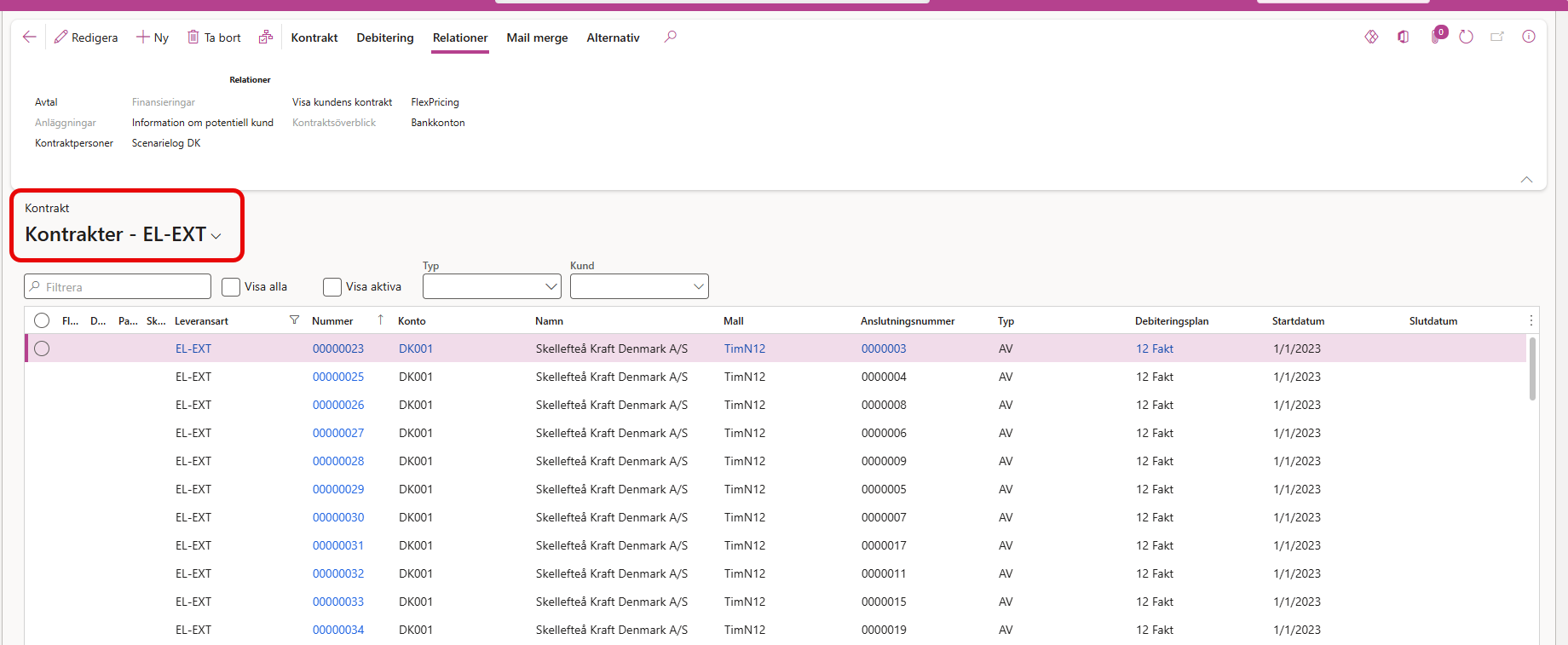
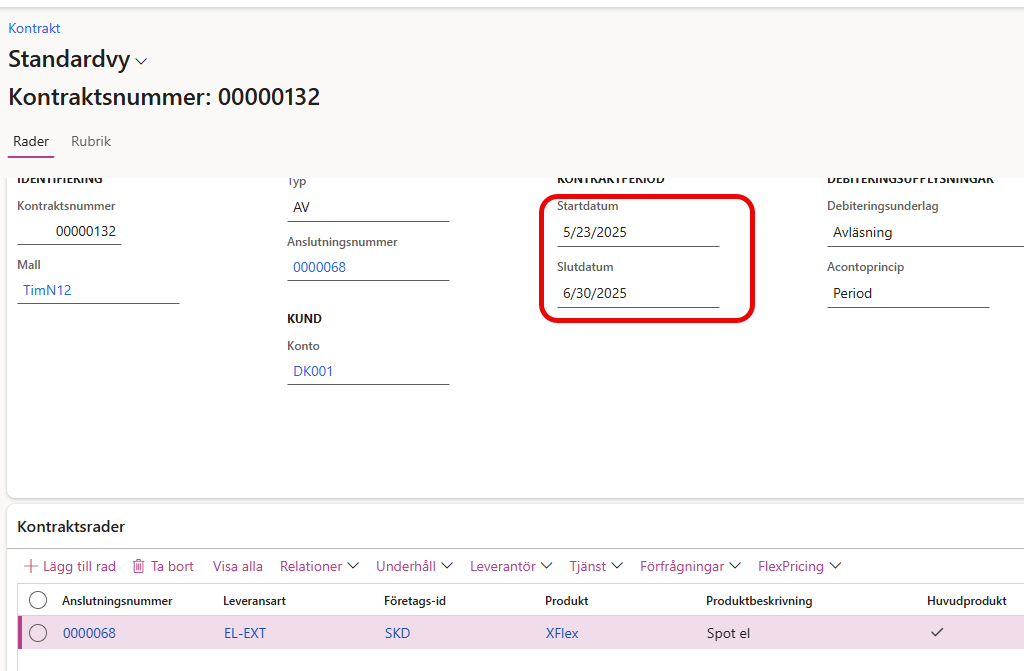
Sök fram Kontrakt i SKD.
Välj Kontrakter - EL-EXT.
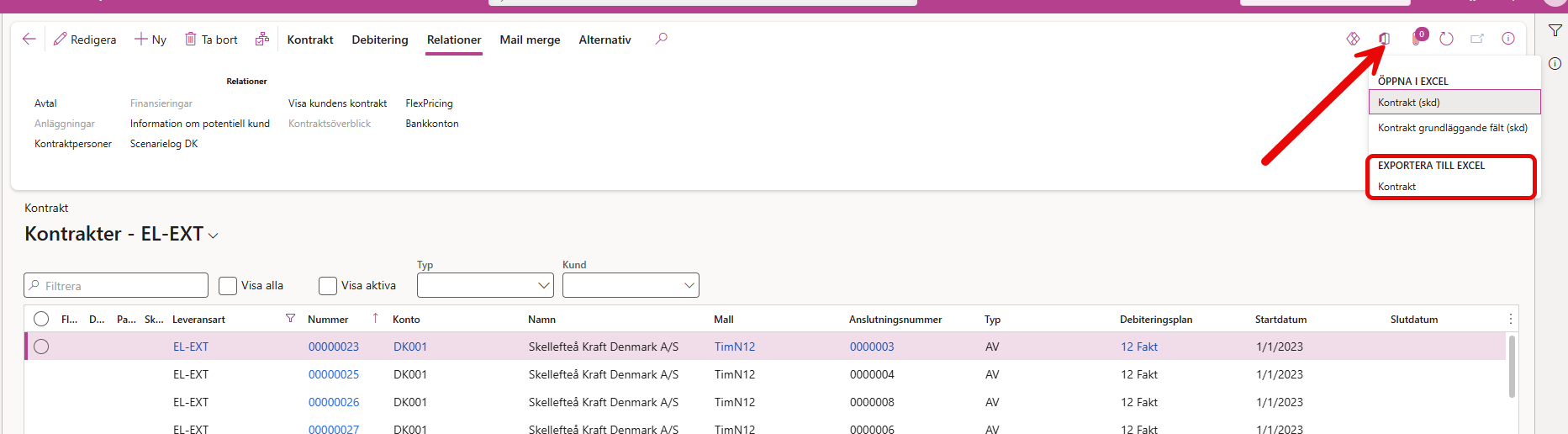
Tryck på Öppna i Microsoft Office.
Klicka på Kontrakt under Exportera till Excel.
Klicka på Hämta.
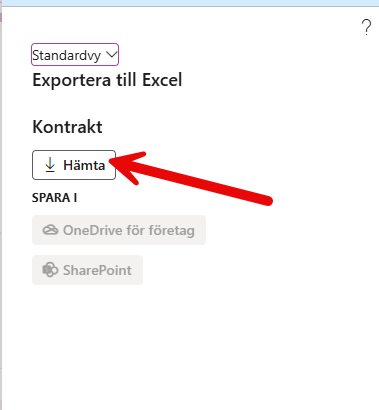
Hämta listan från Nedladdningar och klicka på den så kommer den upp i Excel.

Filtrera i kolumnen för Nästa fakturas slutdatum.
Filtrera bort dem som har Nästa fakturas slutdatum under innevarande månad.
T.ex. om man tar fram listan i april 2026 så filtrerar man bort dem som har Nästa fakturas slutdatum 2026-04-30.

Då är dessa kontrakt kvar.
På dem ska mätvärden efterlysas.
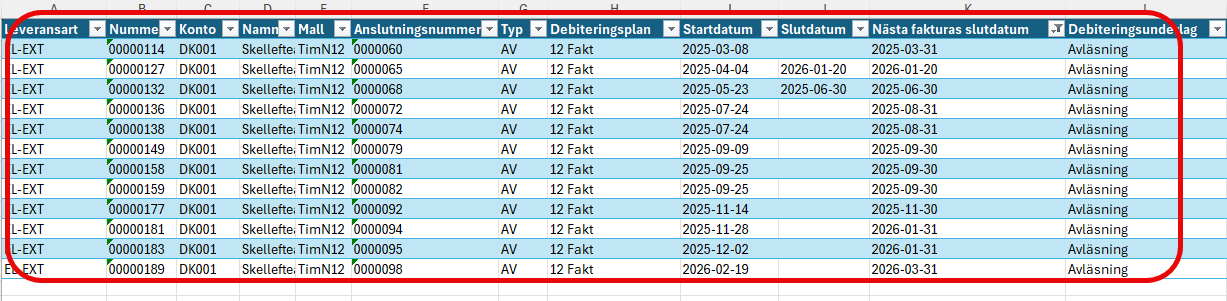
Kopiera ett Kontraktsnummer under kolumnen Nummer och sök fram det i D365.
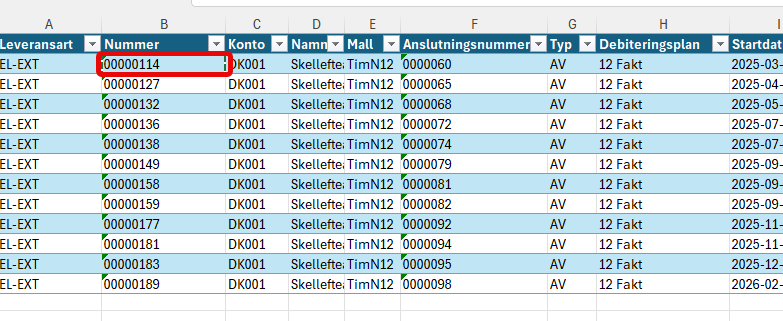
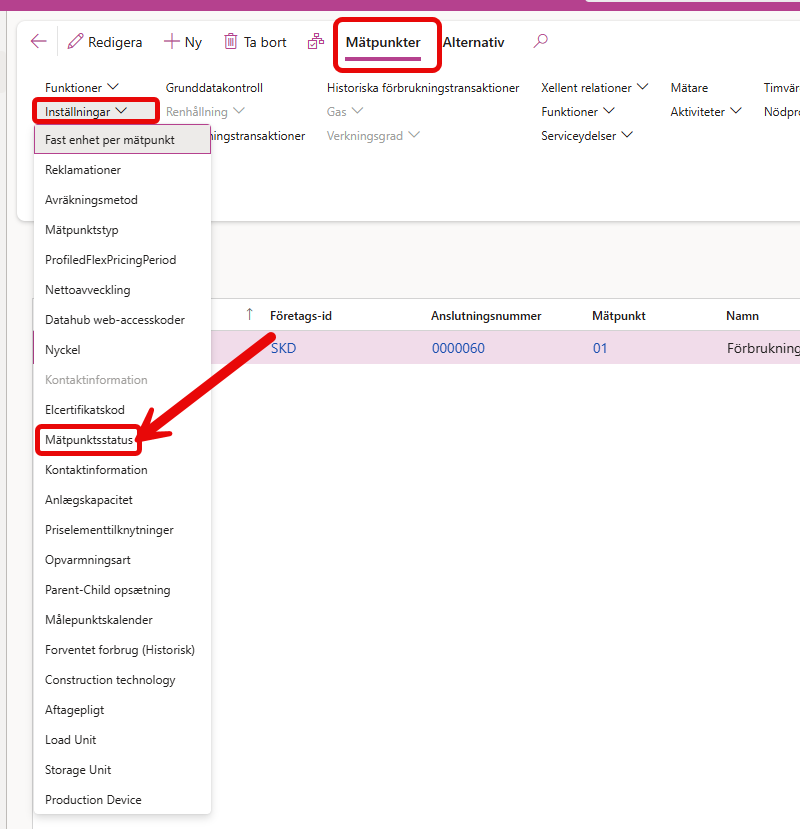
Gå till Mätpunkten på kontraktet.
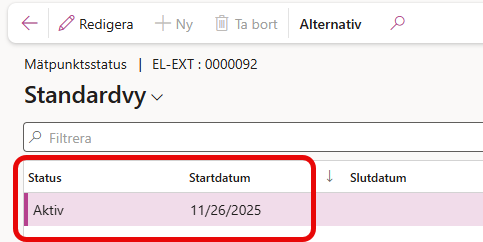
Välj Inställningar - Mätpunktsstatus.
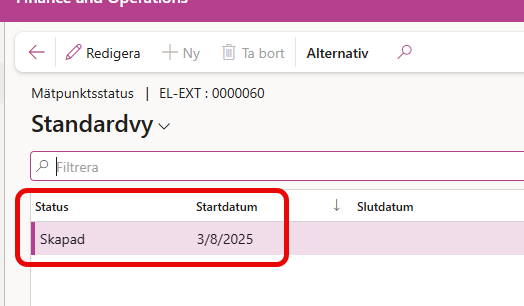
Där står det ifall Mätpunkten är Aktiv eller Skapad.
Ifall mätpunkten är Aktiv så ska vi efterlysa mätvärden men om den är Skapad så ska vi inte göra någonting utan bara avvakta tills den blir Aktiv.
I detta fall är Mätpunkten fortfarande Skapad så då gör vi ingenting och tar nästa Kontraksnummer från Excel-listan.
På Ofakturerat-listan kan det komma upp kontrakt som är avslutade.
Det kan vi se att kontraktet har ett slutdatum.
På dessa gör vi inte heller någon åtgärd då avslutade kontrakt inte har någon aktiv mätpunkt.
Kontrakt 00000177 är aktivt från 2025-11-26 som man kan se under Mätpunktsstatus.
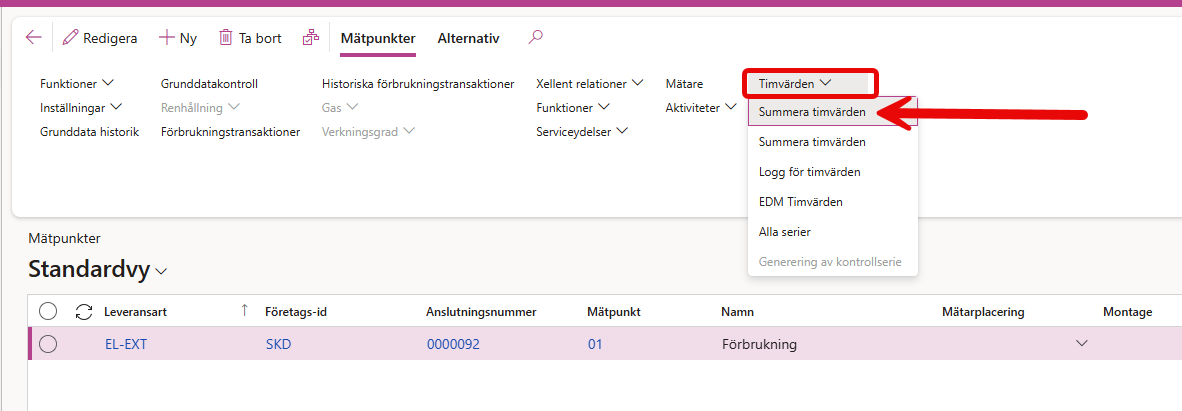
Då testar man först Summera Timvärden för att se ifall vi har fått alla värden.
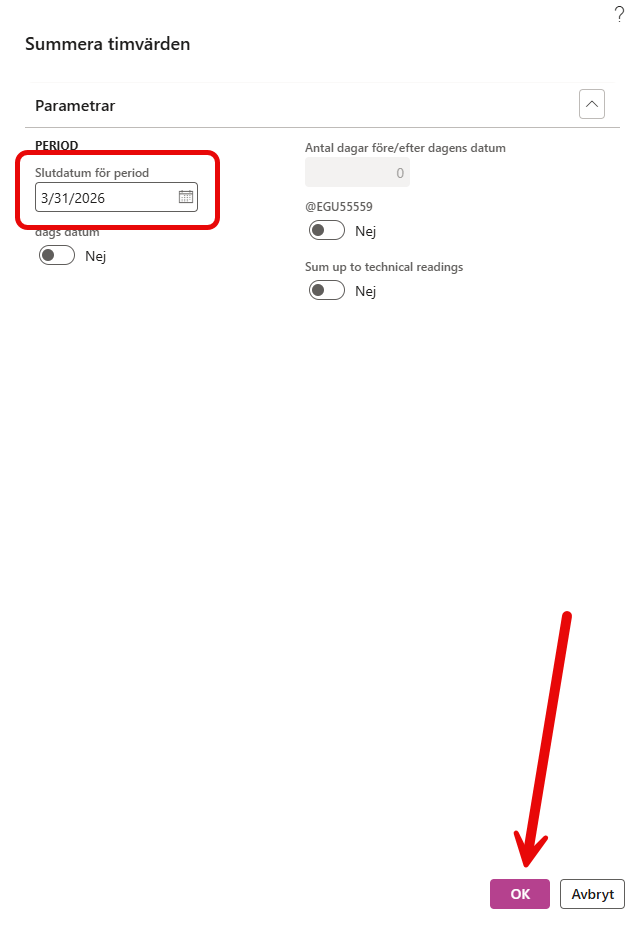
Skriv slutdatumet för föregående månad under Slutdatum för period.
Tryck OK.
Det gick inte att summera då det skapades upp en gul ruta.
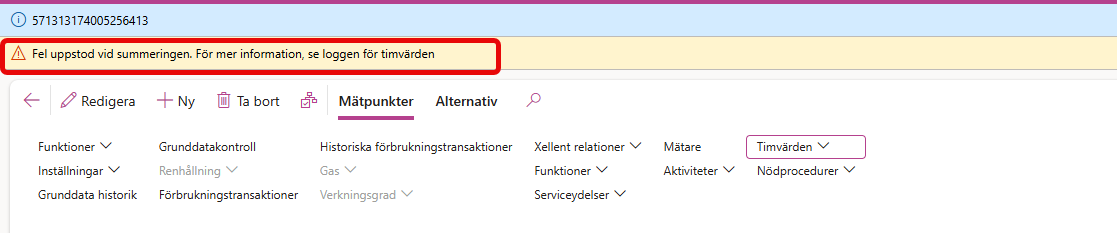
Kolla i Logg för timvärden vilka datum vi saknar mätvärden på.
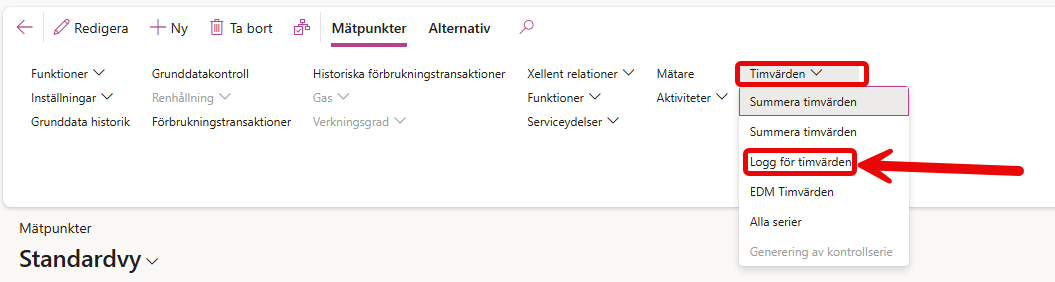
Titta i raderna längst ner vad det står.
Det står att det saknas 120 timvärden och om man håller datormusen på den så står det vilka dagar vi saknar mätvärden på.
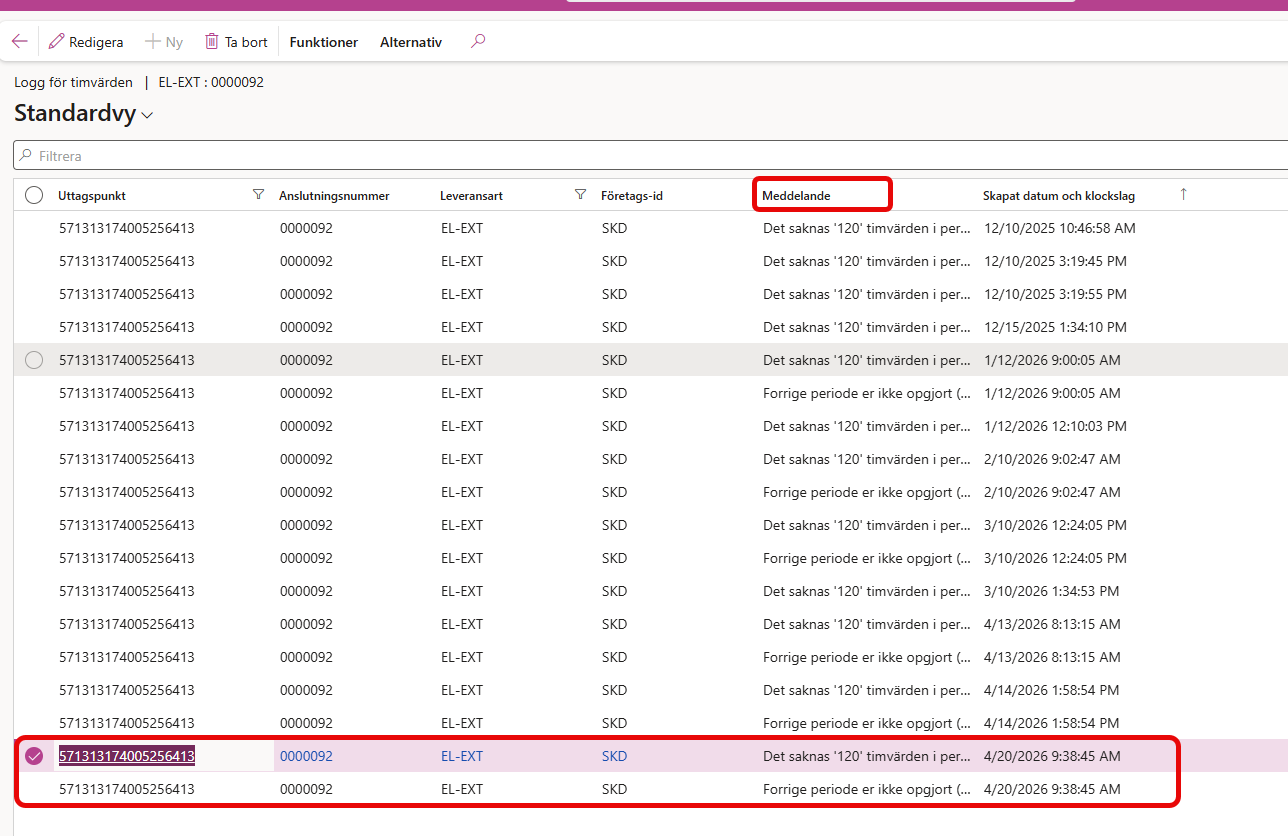
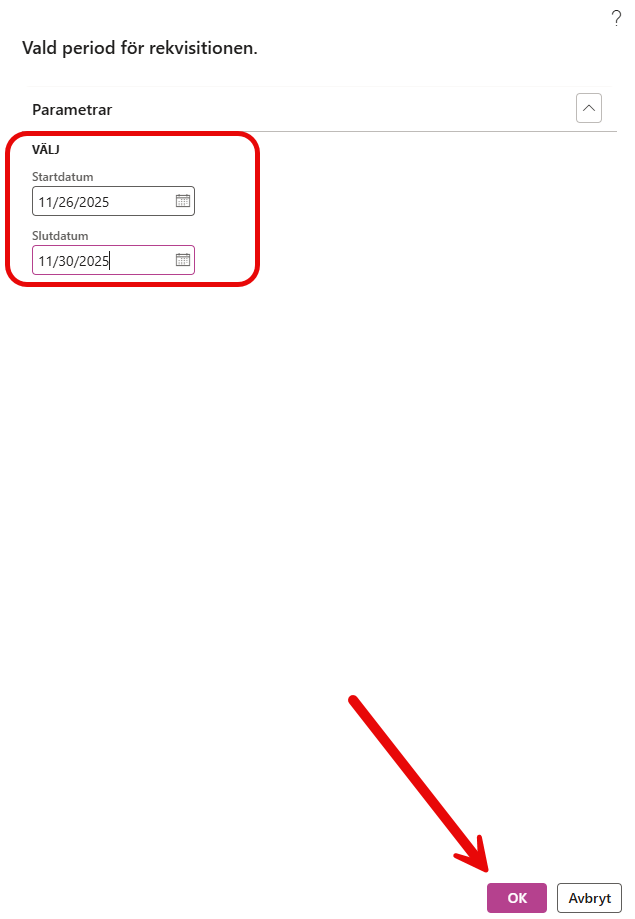
I detta exempel saknar vi mätvärden för 2025-11-26 -- 2025-11-30.
Efterlys det under Funktioner - Begär mätdata.
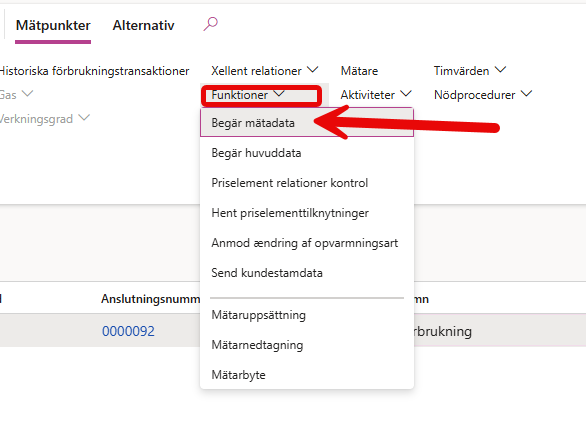
Skriv under Välj vilka dagar vi saknar mätvärden för.
Tryck OK så skickas efterlysningen iväg till Danska Hubben.
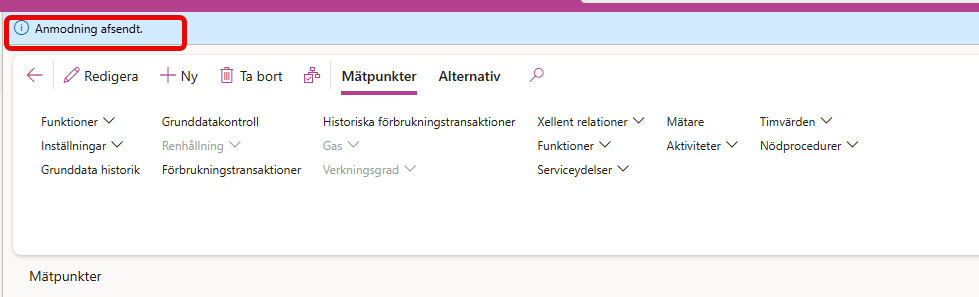
Då kommer det upp en blå ruta där det står Anmodning afsendt, vilket innebär att förfrågan om mätvärden är påväg till Danska Hubben.
Ta nästa Nummer i Excel-listan.
När man gått igenom hela listan kan man svara på mejlet från faktureringen.
KLART!