Företagsmarknad - Telefoni C1 och SwyxIt
Ansvarig över guide: Emma Bäcklund/Företagsmarknad
Berörda avdelningar: Företag
Innehåll: I denna guide hittar du information om hur du använder vårt telefonisystem customer first (C1) och SwyxIt
Länkar: https://c1.skekraft.se
Information:
Ringa ut till kund via SwyxIt
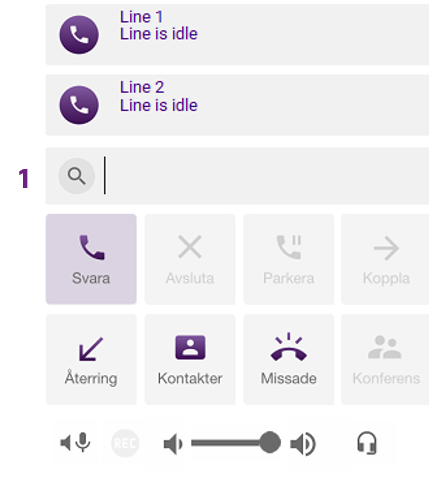
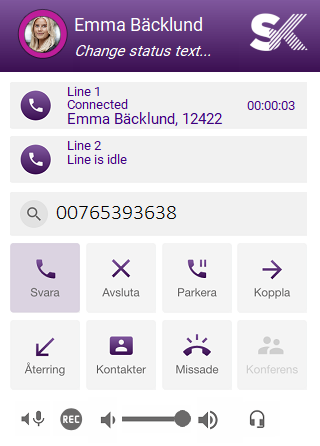
- Skriv telefonnumret du vill ringa i sökrutan.
- Lägg till en 0:a eller +46 (utan den första 0:an i numret) före telefonnumret.
Exempel: 00910772550 eller +46910772550
- Klicka på Svara för att starta samtalet.
- Samtalet kopplas upp på Line 1.
Ringa en kollega via SwyxIt
- Klicka på en ledig Line.
- Skriv namnet på den kollega du vill kontakta i sökrutan.
- Dubbelklicka på personens namn för att ringa upp.
Tips: Om du inte hittar personen direkt kan du prova att söka på för- eller efternamn separat.
Ändra vilket telefonnummer som syns när du ringer ut i SwyxIt
För att ändra vilket nummer som presenteras vid utgående samtal behöver inställningen uppdateras på både Line 1 och Line 2.
1. Högerklicka på Line 1.
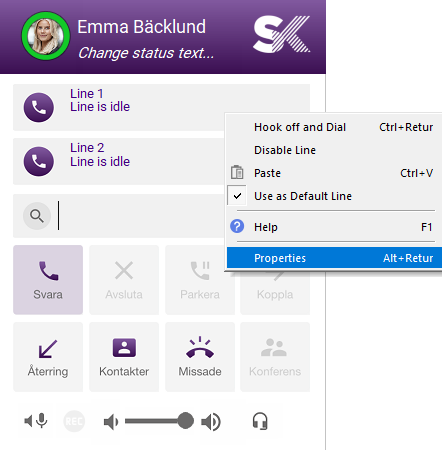
2. Välj Properties.
Alternativt: markera linjen och tryck Alt + Retur.
3. Fönstret "Properties of..." öppnas.
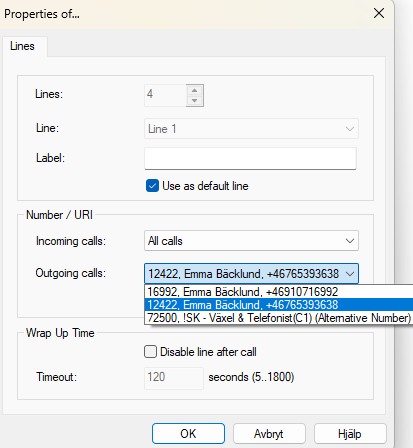
I fönstret ska följande vara inställt:
- Use as default line ska vara ikryssad.
- Outgoing calls ska vara satt till: Ditt telefonnummer, antingen 0910-nummer eller 07-nummer.
4. Klicka på OK eller Spara.
5. Upprepa samma inställning för Line 2.
När inställningen är sparad på både Line 1 och Line 2 kommer utgående samtal att visas med ditt eget telefonnummer.
Koppla samtal
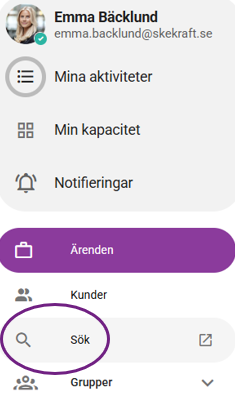
Du söker upp den person som kunden ska kopplas till på ärendesidan i C1 till vänster. Se nedan bild.
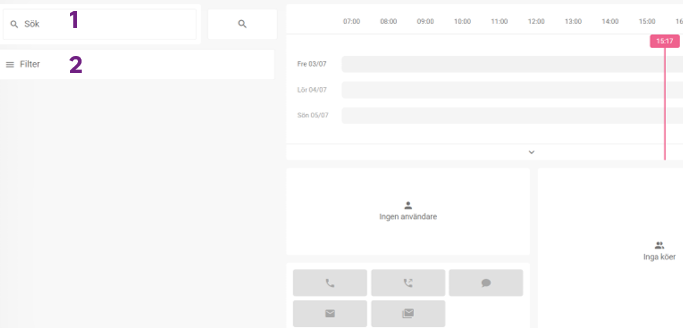
Längst upp till vänster finns sökrutan (1). Där kan du söka på exempelvis:
- Namn
- Befattning
- Avdelning
- Sökord
Sökningen omfattar all information som finns registrerad på kollegans profil.
Om du får många träffar kan du använda filterrutan (2) för att avgränsa sökningen ytterligare. Om du exempelvis söker chefen för Företagsmarknad kan du skriva "företagsmarknad" i sökrutan och "chef" i filterfältet.
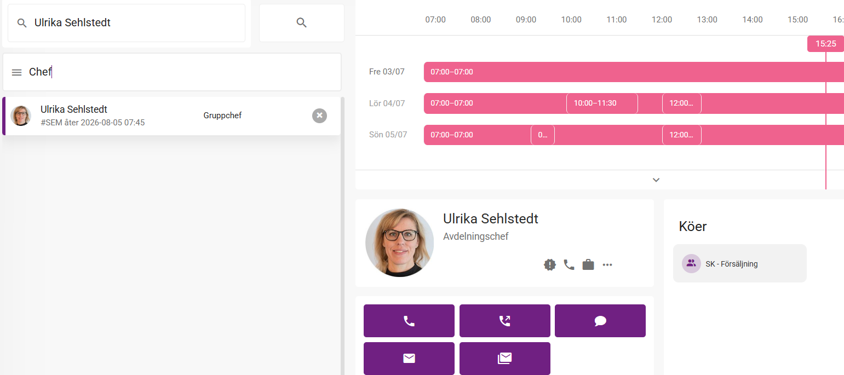
Känner du till personens namn är det oftast det snabbaste sättet att hitta rätt person direkt. I detta fall söker man då på Ulrika Sehlstedt.
Koppla samtal till kollega:
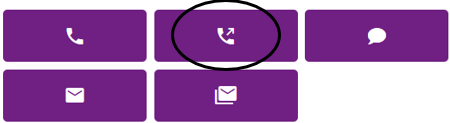
För att koppla till kollega, använd vidarekoppla-knappen med en pil uppåt.
När du vidarekopplar samtalet ser kollegan vilket telefonnummer kunden ringer från.
Samma tillvägagångssätt gäller även när du kopplar samtal till olika slingor, exempelvis Kundservice.
Ringa över innan du kopplar:
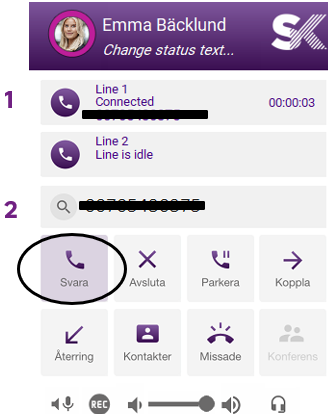
1. När du ska koppla en kund vidare har du kunden på Line 1 i SwyxIT. (1)
2. Sök upp den kollega eller slinga du vill koppla till, antingen:
- på ärendesidan i C1, eller
- via sökfunktionen i SwyxIT-klienten. (2)
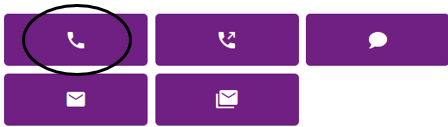
3. Klicka på ring:
- den vänstra ringknappen på ärendesidan, eller
- Svara i SwyxIT-klienten.
4. För att koppla ihop samtalen:
- Markera den Line där kollegan eller slingan ligger.
- Klicka sedan på Koppla i SwyxIT-klienten.
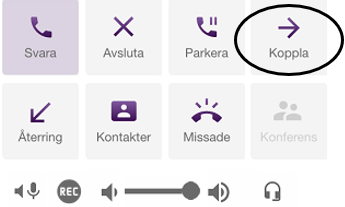
Kom ihåg det är alltid den markerade Line som används när du trycker på Koppla. Kontrollera därför att rätt Line är vald innan du genomför kopplingen.
Scenario
1. Kunden ringer in via kön och hamnar på Line 1.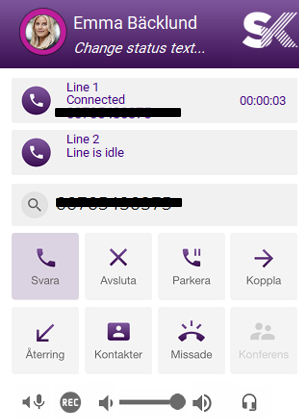
2. Du vill först förklara ärendet för mottagande part innan du kopplar kunden vidare. Ring därför upp kollegan eller slingan på Line 2. När kollegan eller slingan svarar kan du beskriva ärendet och säkerställa att mottagaren kan ta emot kunden.
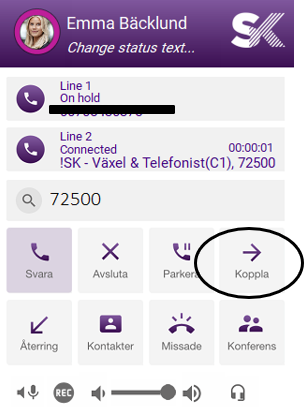
3. När du är redo att koppla ihop samtalen ska du markera den Line som kunden ska kopplas till, i detta exempel Line 2.
4. Klicka sedan på Koppla i SwyxIT-klienten.
Missade samtal
Ett enkelt sätt att se dina samtal är att klicka på ”Missade” i SwyxIt-klienten
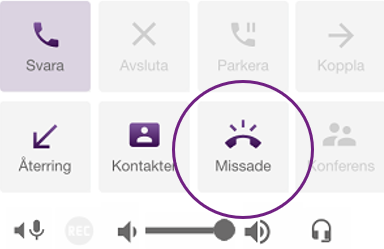
Då öppnas ett nytt fönster där du kan se:
- Missade samtal
- Alla samtal
- Hela telefonlistan
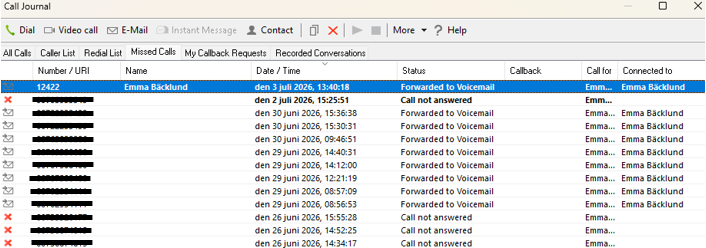
Du kan även ringa direkt från dessa listor, vilket gör det enkelt att snabbt följa upp missade samtal.
Ändra ringsignal till hörlurarna från datorn
Om du inte vill att det ska ringa i datorns högtalare kan du välja att ringsignalen spelas upp i dina hörlurar istället.
Gör så här:
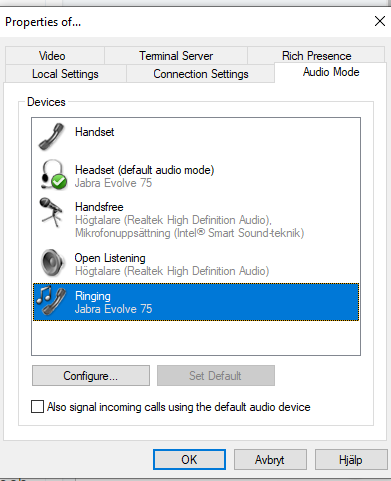
- Högerklicka på SwyxIT-klienten.
- Välj Settings.
- Välj Local Settings.
- Gå till Audio Mode.
- Dubbelklicka på Ringing (se bild nedan).
- Under Audio Device, välj dina hörlurar.
- Klicka på OK för att spara inställningen.
Göra ett knappval via SwyxIt
Om du ringer till en verksamhet som använder knappval (t.ex. "Tryck 1 för kundservice"), kan du enkelt göra valet direkt i SwyxIT.
Så här gör du:
- Ring upp numret som vanligt.
- När du får upp knappvalsmenyn, säkerställ att du står i det aktuella samtalsfältet i SwyxIT (1).
- Tryck på motsvarande siffertangent på tangentbordet för det val du vill göra.