
Företagsmarknad - Skicka en offert i webavtal
Ansvarig över guide: Företagsmarknad
Berörda avdelningar: Företag
Innehåll: I denna guide beskriver vi hur vi hanterar processen från offertutskick i webavtal till att avtalet blir aktivt.
Länkar: http://webapppdw1.skekraft.se/internaelavtal/default.aspx & http://webapppdw1/webavtal/
Information:
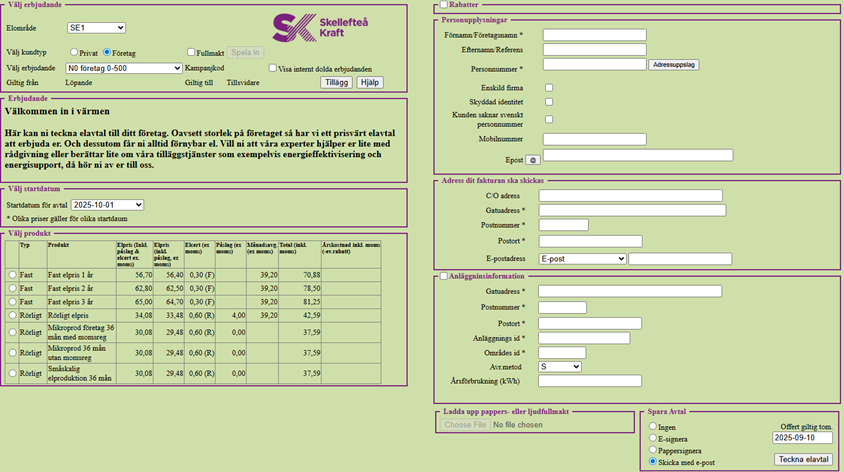
Elområde: Fyll i vilket elområde anläggningen ligger i. Går att kontrollera här: https://webapppdw1.skekraft.se/webavtal/skattekod.aspx
Välj erbjudande: I rullistan väljer du kampanjen för kunden. Vid omteckning och man öppnar upp sidan via uthoppet från Lime så blir det automatiskt Befintlig leverans.
Välj startdatum: Vilket startdatum som avtalet ska starta.
- Befintlig kund: Start tidigast kommande månadsskifte eller efter nuvarande avtal går ut - kontrollera startdatum på kunds nuvarande avtal.
- Ny kund som flyttar in på ny adress/tar över elnätsavtal: Välj Inflytt datum i rullistan och ange samma datum som elnätsavtalet startar på kund. Kan tecknas in senast 15:00 samma dag som elnätsavtalet startar. Vid start närmare än 5 dagar behöver du välja tidigast valbara datum i kalender, sedan gå in och ändra startdatum OCH inflyttdatum i webavtal direkt: http://webapppdw1/webavtal/

- Ny kund som byter leverantör: Välj startdatum enligt rullistan eller ange eget startdatum om detta är mitt i månaden. OBS tidigast start är 21 dagar.
Kontrollera med kunden om de har någon bindningstid eller uppsägningstid hos nuvarande leverantör. Vi meddelar alltid att vi tar över leveransen men kan inte kontrollera om kund har bindningstid eller uppsägningstid hos nuvarande leverantör.
Välj Produkt: Bocka i vilken avtalsform kunden vill teckna. Har en befintlig kund timavtal idag så kontrollera om kund vill fortsätta med detta.
Personupplysningar: Fyll i alla uppgifter om kunden - dessa kommer automatiskt in från kundprofilen i Lime när ni tecknar avtal via uthoppet i Lime. Det går även att fylla organisationsnummer och klicka adressuppslag.
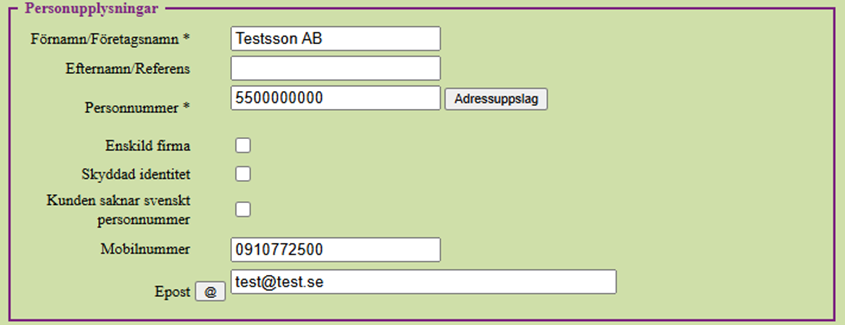
Adress dit fakturan ska skickas: Kundens fakturaadress. Om kunden inte specifikt anger att fakturan ska skickas via mejl så väljer vi alltid fakturatyp Brev/Digital brevlåda.

Anläggningsinformation: Fyll i uppgifterna för anläggningen där elavtalet ska gälla. Stjärnmarkerade fält är tvingande. OBS! vid tecknande av mikroproduktion lämnas årsförbrukning tomt.
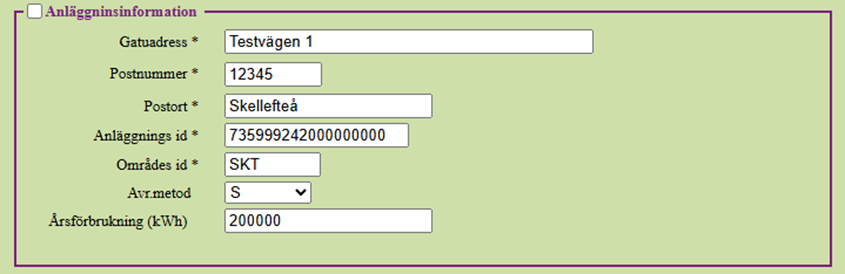
Har kunden flera anläggningar kan vi bocka i rutan ”anläggningsinformation” och teckna alla anläggningar direkt.

Spara Avtal:
Skicka med e-post - Skickas offerten som ett mejl till handläggaren som sedan skickar detta vidare till kunden. Välj vilket datum du vill att offerten ska vara giltig till och med.
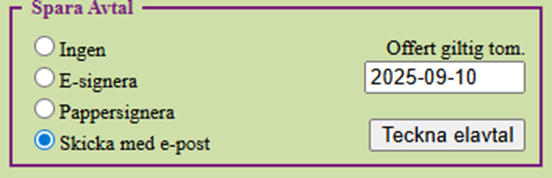
Avtalet hamnar nu i Webbavtal (gula sidan)

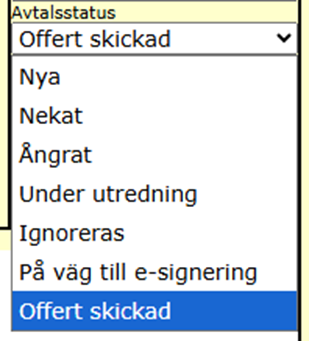
När vi har skickat en offert till kunden hamnar avtalet under avtal på ”gula sidan”. Under avtalsstatus står det ”offert skickad”.
Har kunden signerat avtalet och vi ska teckna in det går vi in på avtalet och väljer i rullistan NYA.
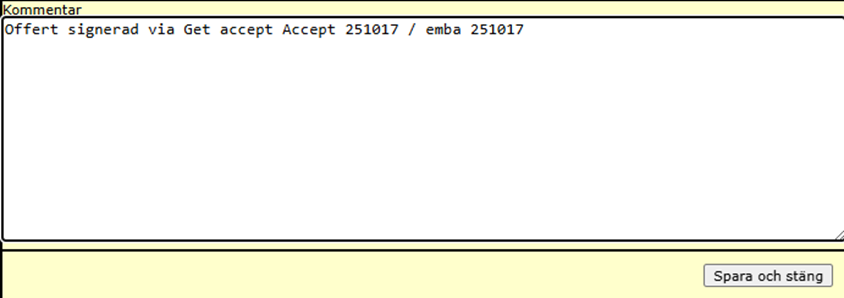
Vi skriver in en notering i kommentarsfältet och trycker sedan på spara och stäng.
När vi har skickat en fullmaktsblanket hamnar offerten under "blivande avtal"

Saknar vi uppgifter från kunden men vill skicka en offert, väljer man i början på gröna sidan att bocka i rutan ”fullmakt”. Avtalet hamnar då under ”blivande avtal”.

Vill kunden teckna in avtalet och har signerat, går vi in på avtalet och fyller i uppgifterna som vi saknar.
När vi har fyllt i uppgifterna och ska teckna avtalet behöver vi flytta det till ”avtalsfliken”.
1. Bocka i avtalen

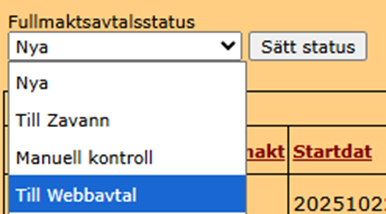
2. Välj "Till webbavtal” i rullistan och tryck sedan på ”sätt status”
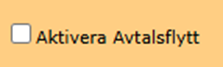
3. Tillbaka till steg 1, bocka i avtalen och klicka sedan på ”Aktivera Avtalsflytt”
4. Avtalet har nu flyttats till under ”avtalsfliken”