
Företagsmarknad - Skepool
Ansvarig över guide: Företagsmarknad
Berörda avdelningar: Företag och Fysisk handel
Innehåll: Denna rutin och användarmanual ska följas vid handel i och användning av handelssystemet Skepool.
Länkar: https://skepool.se/#/
Information:
Skepool används för att beräkna och handla finansiella kontrakt. Verktyget kan exempelvis användas för att ta fram ett fast pris till en kund som vill låsa sitt elpris.
Skepool kan även användas för handel med rena terminer samt som ett verktyg inom vår portföljförvaltning.
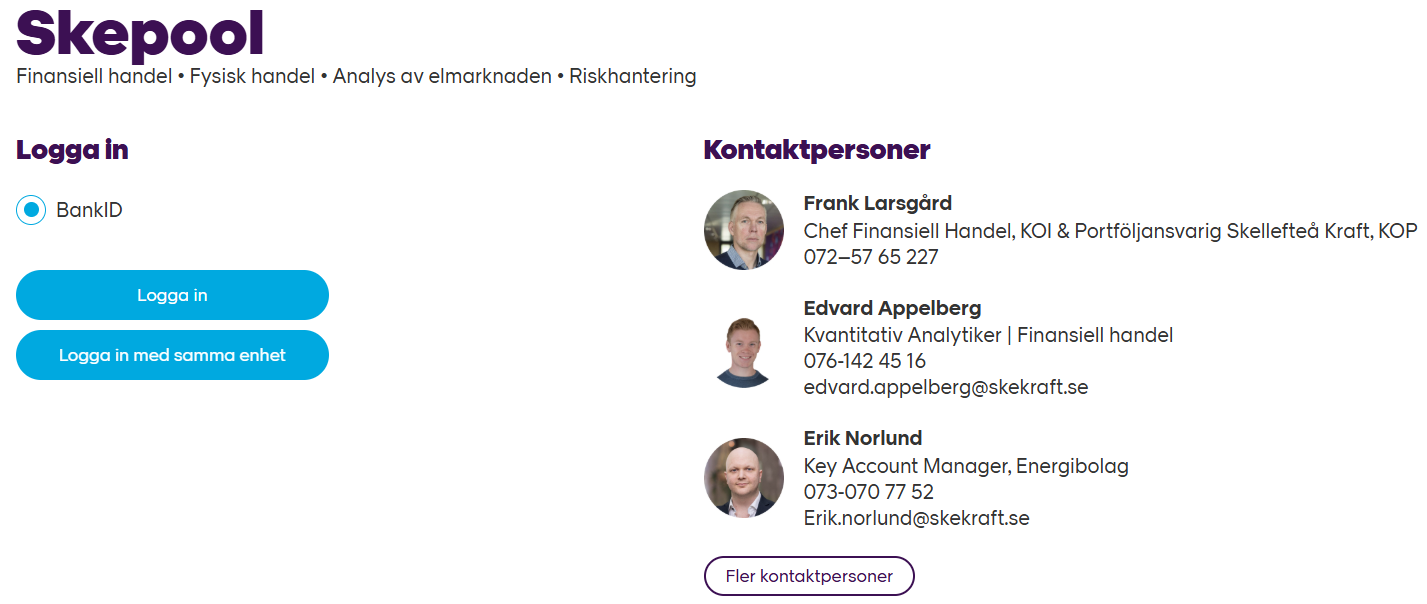
Logga in
Logga in i Skepool med BankID. För att kunna logga in behöver du ha ett personligt användarkonto.
Om du saknar ett användarkonto behöver ett konto beställas och godkännas av din chef.
Startsida
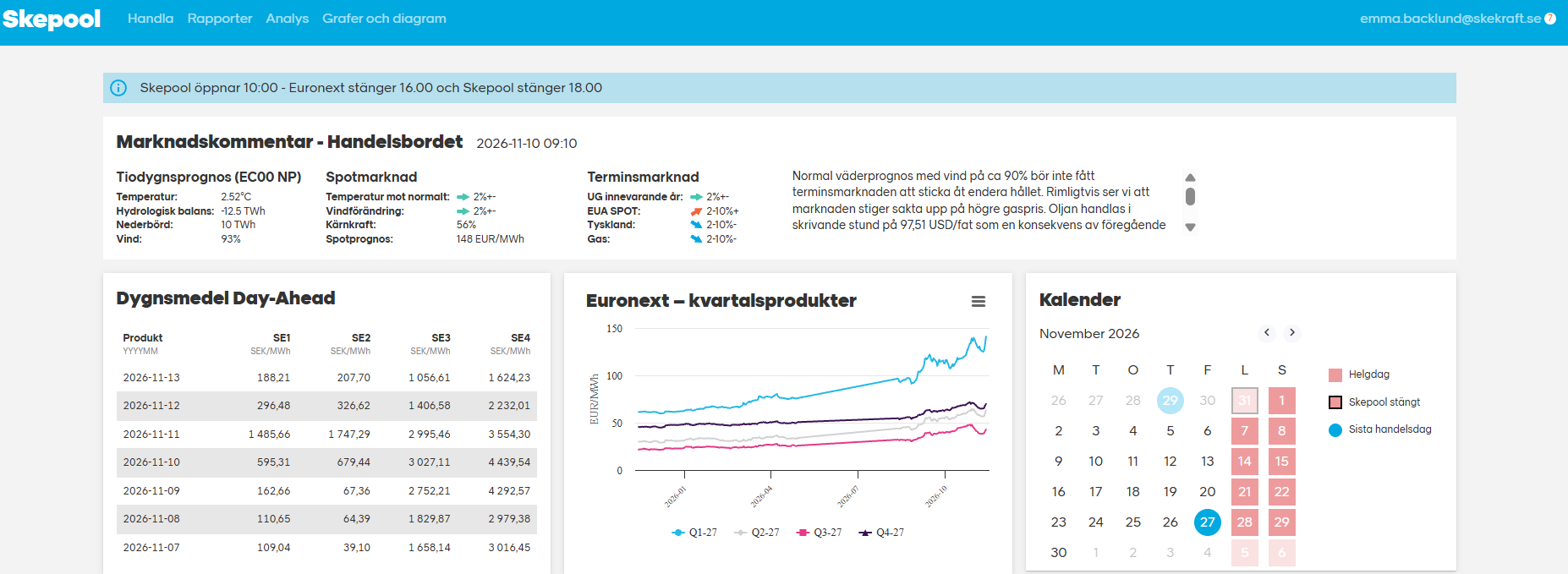
Efter inloggning visas Skepools startsida. På startsidan finns bland annat marknadskommentarer, aktuella priser, Euronext-produkter och kalenderinformation.
Öppettider
Skepool: 10.00–18.00
Euronext: 10.00–16.00
På startsidan framgår det om systemet är öppet eller stängt:
Blå banner: Systemet är öppet.
Orange banner: Systemet är stängt.
Ingen handel får genomföras när systemet är stängt.
Marknadskommentar - Handelsbordet
Här visas Handelsbordets aktuella marknadskommentar.
Dygnsmedel Day-Ahead
Här visas aktuella och historiska dygnsmedel för Day-Ahead-marknaden.
Euronext-kvartalsprodukter
Här visas prisutvecklingen för aktuella kvartalsprodukter på Euronext.
Kalender
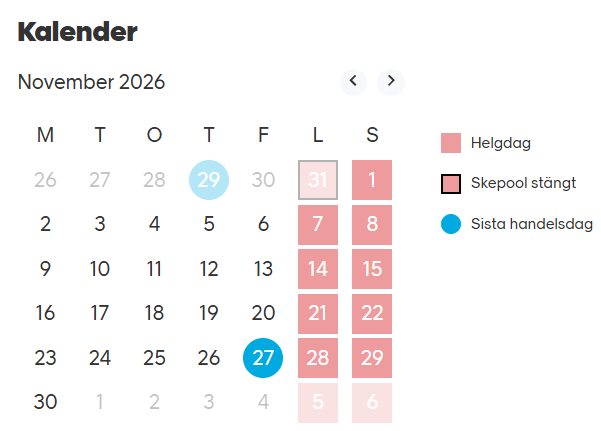
Visar vilka dagar som Skepool håller stängt och när sista handelsdagen för månaden är.
Helgdag: Ingen handel
Skepool stängt: Ingen handel
Sista handelsdag: Den sista dagen då det är möjligt att handla ett kontrakt för nästkommande månad.
Exempel: Den 27 november 2026 är sista dagen då ett kontrakt för december 2026 kan handlas.
Handla
Offerträknaren
Observera att vi endast kan hålla priset till kund i max en timme.

Fyll i följande uppgifter:
Konto
Välj det konto som handeln ska genomföras för. Normalt ska Företag vara valt. Ett annat konto väljs när handeln ska genomföras för ett specifikt kundkonto, exempelvis för en kund med produkten Eget Avrop.
Profil
Sök efter kunden. Om kunden saknas klickar du på i + för att skapa en ny kundprofil.
Avgifter & Påslag
Välj det parameterset som gäller för kundens storlek och produkt.
UG Produkt
Välj den produkt som kunden efterfrågar. Som standard räknar vi på UG Vatten.
Elområde
Välj det elområde där kundens anläggning eller anläggningar finns.
Årsförbrukning
Ange kundens årsförbrukning i MWh.
Period
Ange start och slutdatum för den period och produkt som kunden efterfrågar.
Vinst
Ange vinsten enligt gällande prismall.
Exempel: Värdet 30 motsvarar 3 öre/kWh.
Visa vinstruta och prisspecifikation
Kontrollera att rutan är markerad.
Inkludera Elcertifikat
Kontrollera att rutan är markerad. Undantag gäller för kunder med egen kvotplikt.
Uppdatera
När samtliga uppgifter är ifyllda klickar du på Uppdatera. Systemet visar därefter de beräknade priserna enligt nedan.
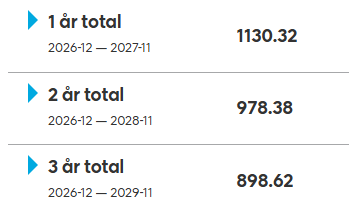
Priset visas i SEK/MWh. Omvandla priset till öre/kWh. Det pris som lämnas till kunden ska alltid avrundas uppåt.
Exempel:
1 år total 113,00 öre/kWh
2 år total 97,80 öre/kWh
3 år total 89,90 öre/kWh
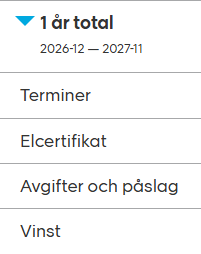
Klicka på den blå pilen för att visa prisets olika delar:
Terminer: Visar det rena terminspriset.
Elcertifikat: Visar kostnaden för elcertifikat fördelad över den totala volymen.
Avgifter & påslag: Visar avgifter och pris för ursprungsmärkt el.
Vinst: Visar den vinst som har angetts.
Genomföra handel till kund
Viktigt! Fyrögonsprincipen gäller vid all handel.
Minst två personer ska tillsammans kontrollera samtliga uppgifter innan handeln genomförs. Ingen får genomföra en handel ensam.
Steg för steg
1. Kontrollera tillsammans med den andra personen att samtliga uppgifter är korrekt ifyllda och klicka på Visa för den produkt som ska handlas.

2. Varukorgen med orderdetaljer visas.
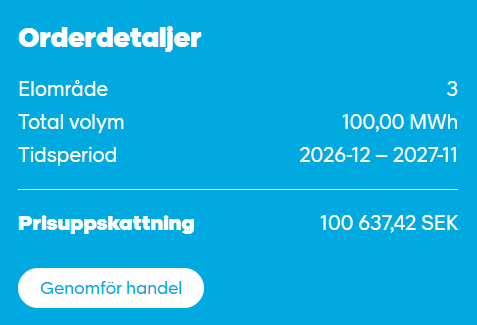
3. När båda personerna har kontrollerat uppgifterna och dom stämmer klickar du på Genomför handel.
4. En ny kontrollruta visas. Kontrollera den totala volymen ytterligare en gång. Observera att volymen gäller för hela avtalsperioden.
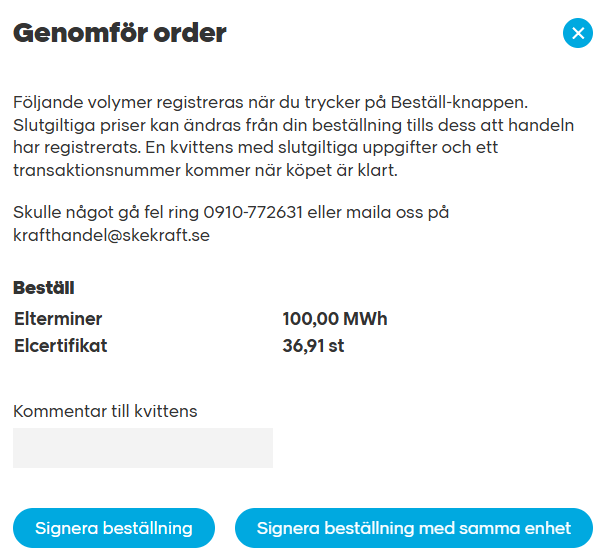
5. Ange kundens organisationsnummer i fältet Kommentar till kvittens.
6. Signera beställningen med BankID.
7. Efter signeringen skickas en kvittens till användarens e-postadress.
8. Bifoga kvittensen tillsammans med det signerade avtalet i kundens affärskort under fliken Dokument.
Avvikelsehantering
Avbryt handeln om priset, volymen, perioden eller någon annan uppgift verkar felaktig. Genomför inte handeln förrän uppgifterna har kontrollerats och avvikelsen har hanterats.
Om en handel har genomförts med felaktiga uppgifter ska ansvarig avdelning kontaktas omedelbart. Dokumentera vad som har inträffat, vilket kund och organisationsnummer handeln gäller, tidpunkten för handeln samt order eller kvittensnumret.
Om någon kvittens inte kommer till användarens e-postadress ska användaren först kontrollera om handeln är registrerad i Skepool. Handeln får inte genomföras på nytt innan det har säkerställts att en dubblettorder inte uppstår.