
Företagsmarknad - Callmaker
Ansvarig för guide: Emil Hällgren / Företagsmarknad
Berörda avdelningar: Företag
Innehåll: Denna rutin beskriver hur Callmaker används inom Företag, bland annat hur du loggar in och återställer lösenord samt hur du importerar nya ringlistor från Excel.
Länkar: https://skellefteakraft.callmaker.se/login/
Information:
Logga in
Användarnamnet består av förnamnet följt av första bokstaven i efternamnet.
Exempel:
- Emma Bäcklund → EmmaB
- Jenna Thyrén → JennaT
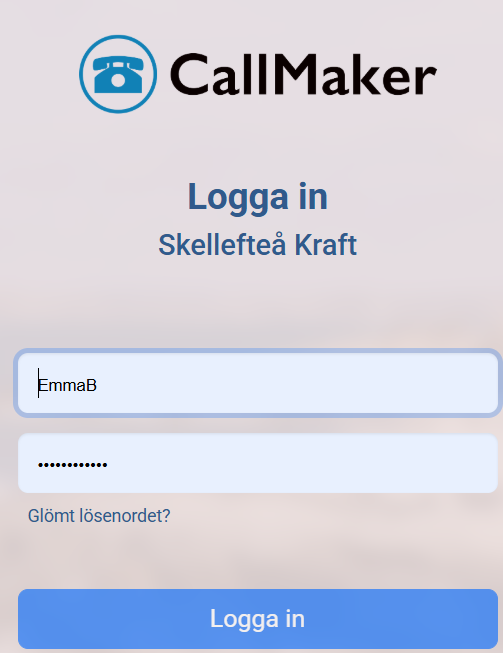
Startsida
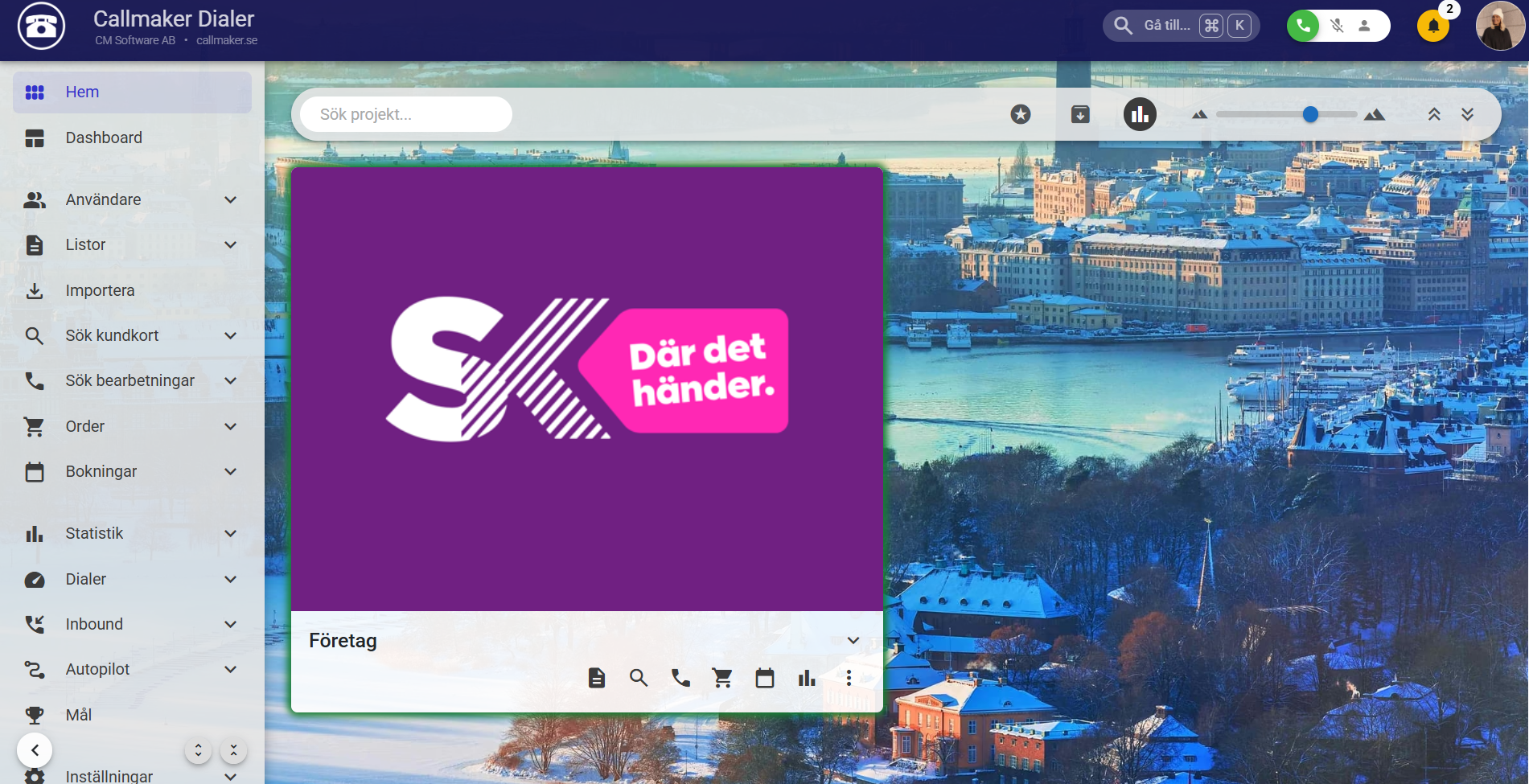
Glömt Lösenord
Om du har glömt ditt lösenord behöver en annan administratör hjälpa dig att skapa ett nytt. Alla på företagssälj ska ha administratörsbehörighet.
Gör så här:
- Logga in i Callmaker.
- Klicka på Användare i menyn till vänster.
- Leta upp användaren och klicka på de tre prickarna bredvid namnet.
- Klicka på Arkivera.
- Gå till Arkiverade användare i menyn till vänster.
- Leta upp användaren och klicka på ikonen som ser ut som en låda med en pil. När du håller muspekaren över ikonen visas texten Aktivera.

- Ange ett nytt lösenord och klicka på Aktivera.
- Anteckna det nya lösenordet och skicka det till personen.
Viktigt: Säkerställ att lösenordet sparas innan användaren aktiveras, så att det kan lämnas vidare till personen.
Importera en ny ringlista från Excel
Om du ska importera en ny ringlista ska till ett projekt i Callmaker.
Gör så här:
- Logga in och stanna kvar i administratörsvyn.
- Klicka på Importera i menyn till vänster.
- Dra och släpp Excel-filen i importfältet för det projekt som listan ska importeras till. I rutan står ”Släpp fil här eller klicka för att importera manuellt”.
- Kontrollera de första raderna i importen. Om exempelvis kolumnrubriker från Excel-filen har följt med som en datarad, ta bort raden genom att klicka på soptunnan.
- Välj hur kolumnerna ska matchas:
- Vid Winback: Välj Fältordning → Företag Winback. Då matchas kolumnerna automatiskt.
- Övriga importeringar: Klicka på Välj fält för respektive kolumn och matcha kolumnen mot rätt fält i ringkortet. Vanligtvis är Organisationsnummer den första kolumnen.
- Klicka på högerpilen högst upp för att gå vidare.
- Kontrollera dubbletter:
- Välj Telefon som fälttyp för matchning.
- Matcha mot fälten Mobil och Telefon.
- Om dubbletter hittas, klicka på Radera dubbletter.
- Matcha därefter på E-post och välj Radera dubbletter om dubbletter hittas.
- Klicka på högerpilen för att gå vidare.
- Hoppa över Kontrollera DNC genom att klicka på högerpilen igen.
- Namnge listan med typ och datum så att det är enkelt att följa vilka listor som har importerats.
- Klicka på Importera.
- Klart!
Obs! Callmaker kan visa en varning om att dubblettkontrollen inte är genomförd. Om dubblettkontrollen har utförts enligt stegen ovan kan varningen bortses från.